ワードで図形をを挿入し、色を単色で塗りつぶすことはできます。
ここでは、図形を斜線パターンで塗りつぶして、色を変更する方法を紹介しています。
ワードの塗りつぶしパターンを活用すると、斜線だけではなく縦横線や模様などでも塗りつぶしできます。

ワードで図形をパターンで塗りつぶす方法
ワードで図形を挿入し、さまざまパターンで塗りつぶすことができます。
ここでは四角形を挿入し、右下がりの斜線で塗りつぶしてみましょう。
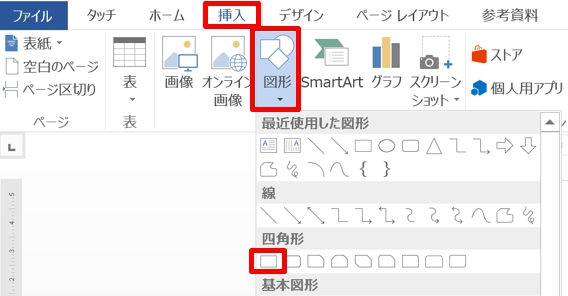
1.「挿入」タブの「図」グループにある「図形」の「▼」をクリックし、「四角形」の候補から「正方形/長方形」選択します。
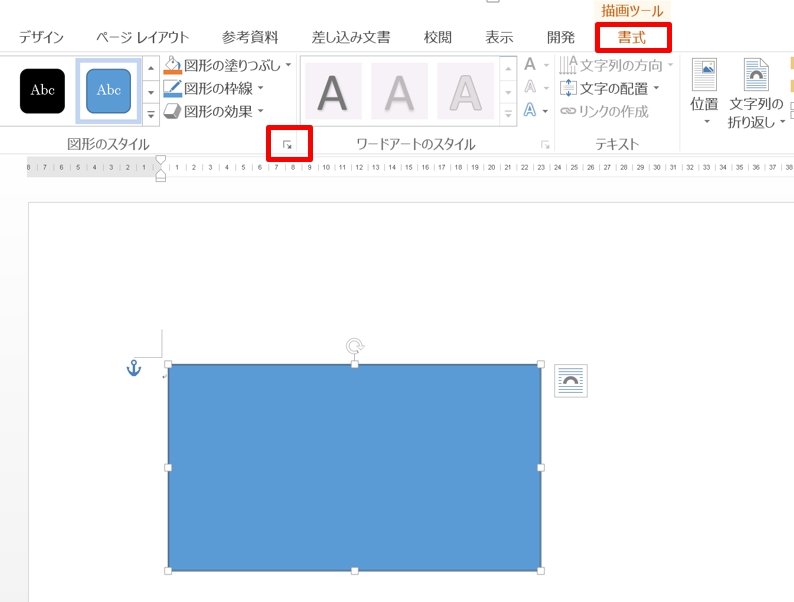
2.マウスでドラッグして図形を挿入し、図形が選択された状態で描写ツールの「書式」をクリックします。図形が選択されていないと、描写ツールは表示されません。
4.次に、「図形のスタイル」グループの右下にある、ダイアログボックス起動ツールをクリックします。
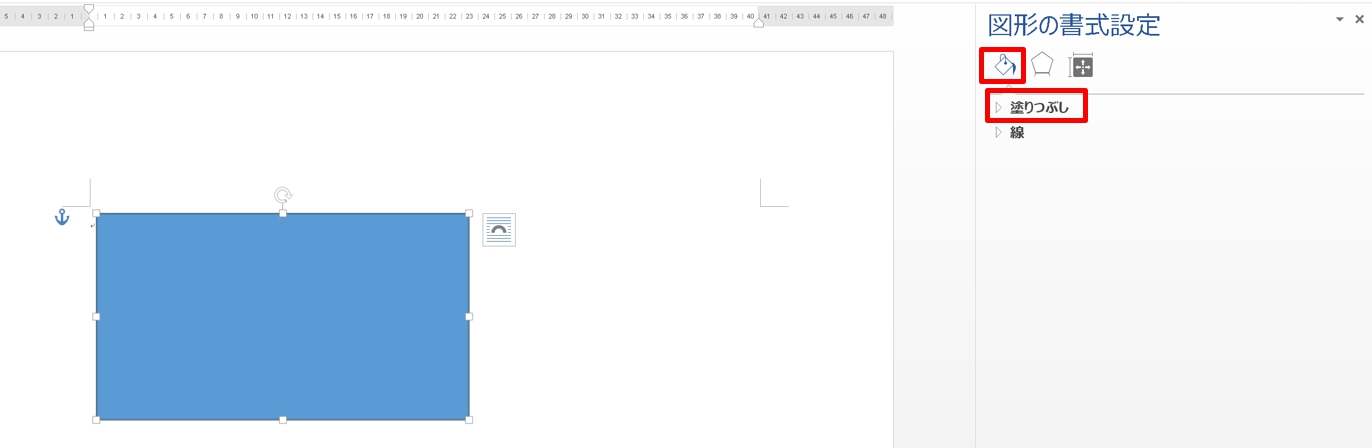
6.右側に「図形の書式設定」が開くので、「塗りつぶしと線」(傾いたバケツから色がこぼれるアイコン)を選択し、「塗りつぶし」をクリックします。
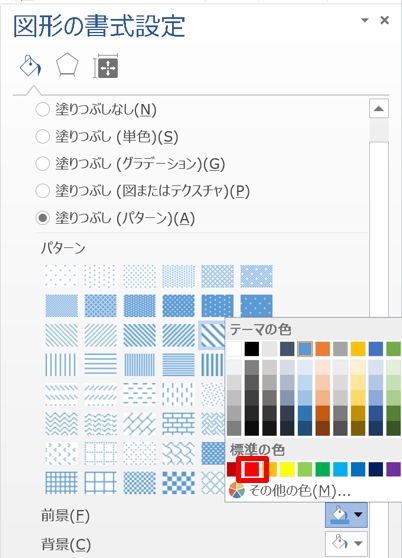
7.「塗りつぶし(パターン)」にチェックを入れるとパターンが表示されます。ここでは、右下がり対角線(太)を選択しました。
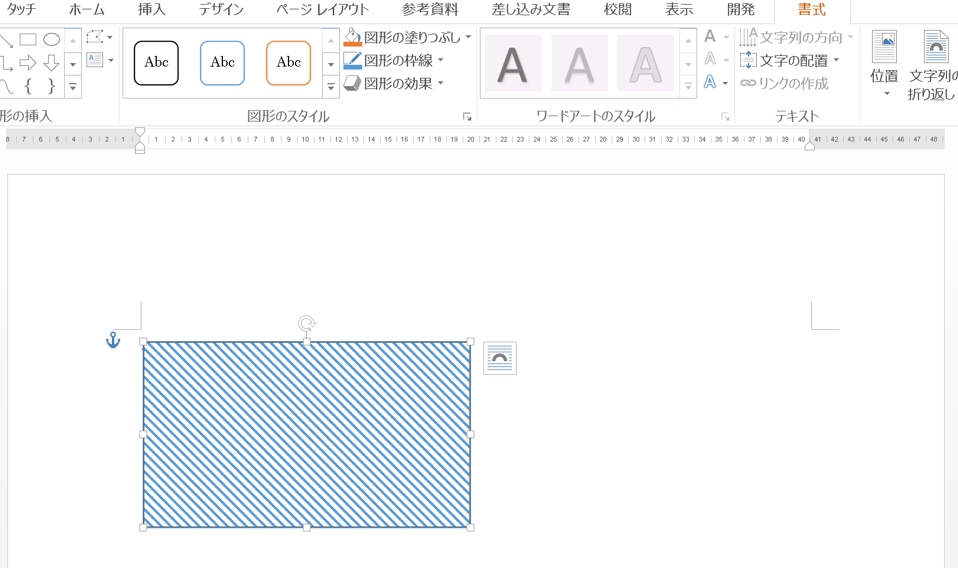
8.すると、図の通り単色の長方形が斜線で塗りつぶされました。
「塗りつぶし(パターン)」の選択を変えることで、図形をさまざまなパターンで塗りつぶすことができます。
ワードで図形の塗りつぶし色を変更する方法
ワードで、斜線で塗りつぶした図形の色を変更してみましょう。
色は「前景」と「背景」の色を変えることができます。
「前景」は斜線の色で「背景」は、図形の中の斜線以外の部分になります。
ここでは、「前景」を「赤」に、「背景」を「黄」に変えてみましょう。
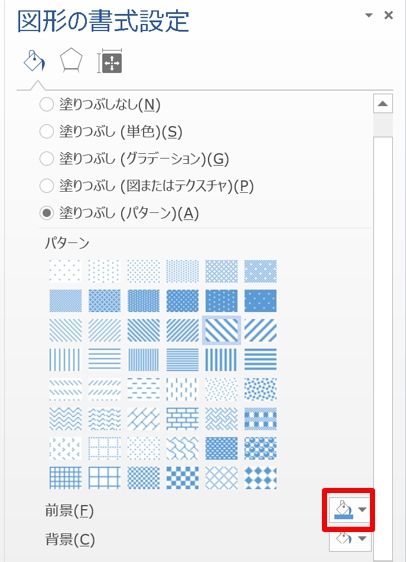
1.図形を選択して「図形の書式設定」を開き、「塗りつぶしと線」から「塗りつぶし」をクリックます。「前景」のアイコンをクリックして▼のプルダウンを表示します。
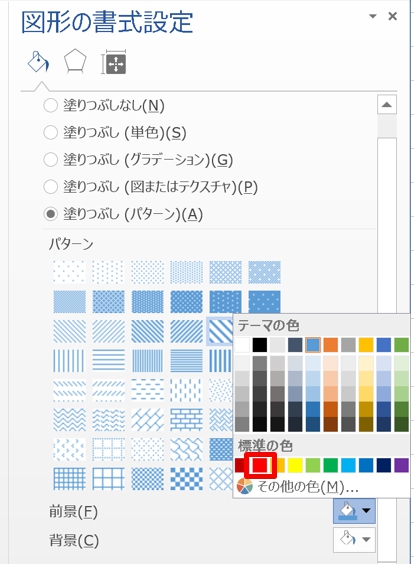
2.表示されたテーマの色から「赤」を選択しましょう。
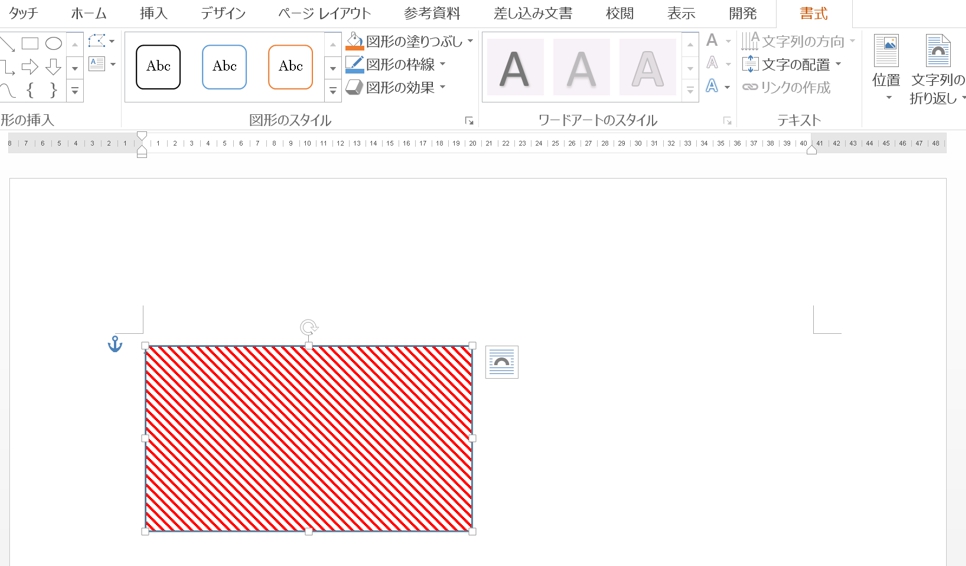
3.斜線が赤に変わりました。
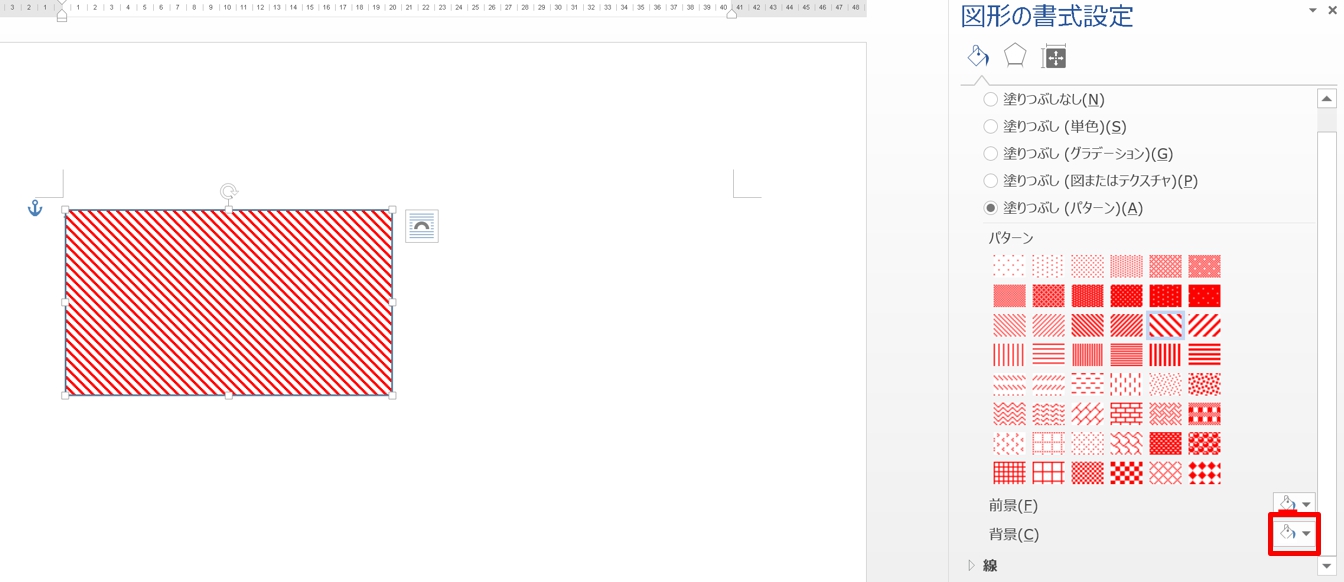
4.次に、「背景」のアイコンをクリックして▼のプルダウンを表示します。
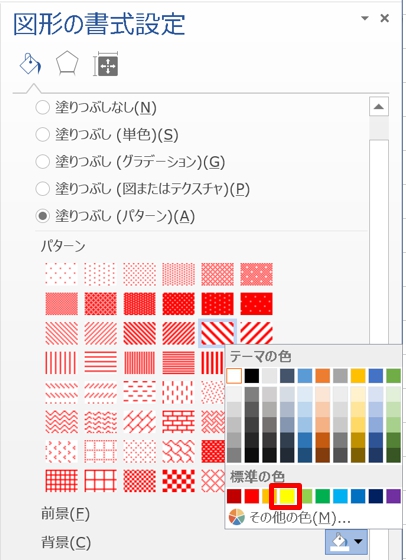
5.表示されたテーマの色から「黄」を選択しましょう。
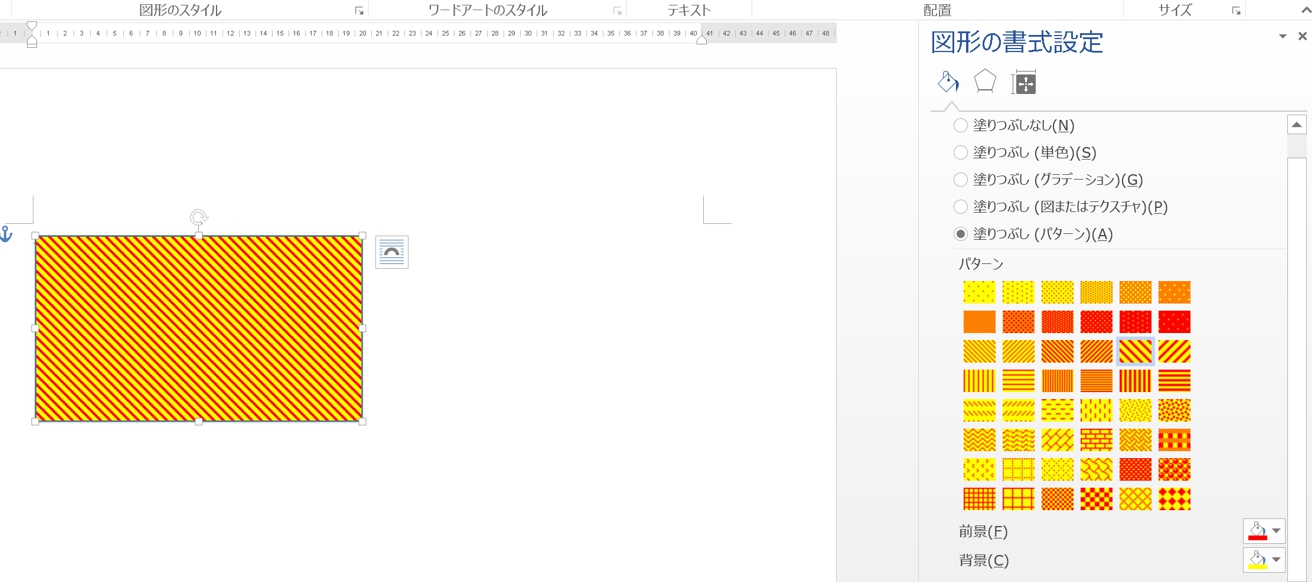
6.斜線以外の部分が、全て「黄」に変わりました。
まとめ
ワードの図形の挿入が、上手くできないということはないでしょうか。
こちらの記事もご覧ください。⇒ワードで図形を簡単に挿入・編集・削除する方法!
図形の挿入した後に、自由自在に目的の図形に変更することができます。