エクセルの表をワードに貼り付けたら、表がワードからはみ出したことはないでしょうか。
簡単なようで、なかなか綺麗にエクセルの表をワードに貼り付けられない場合は、自動調整と手動のやり方で調整ができます。
ここでは、はみ出た表を綺麗に整える方法を紹介しています。

目次
エクセルの表をワードに貼り付けると表がはみ出る
ワードの表をワードに貼り付けると、上手くいかない場合があります。
図1
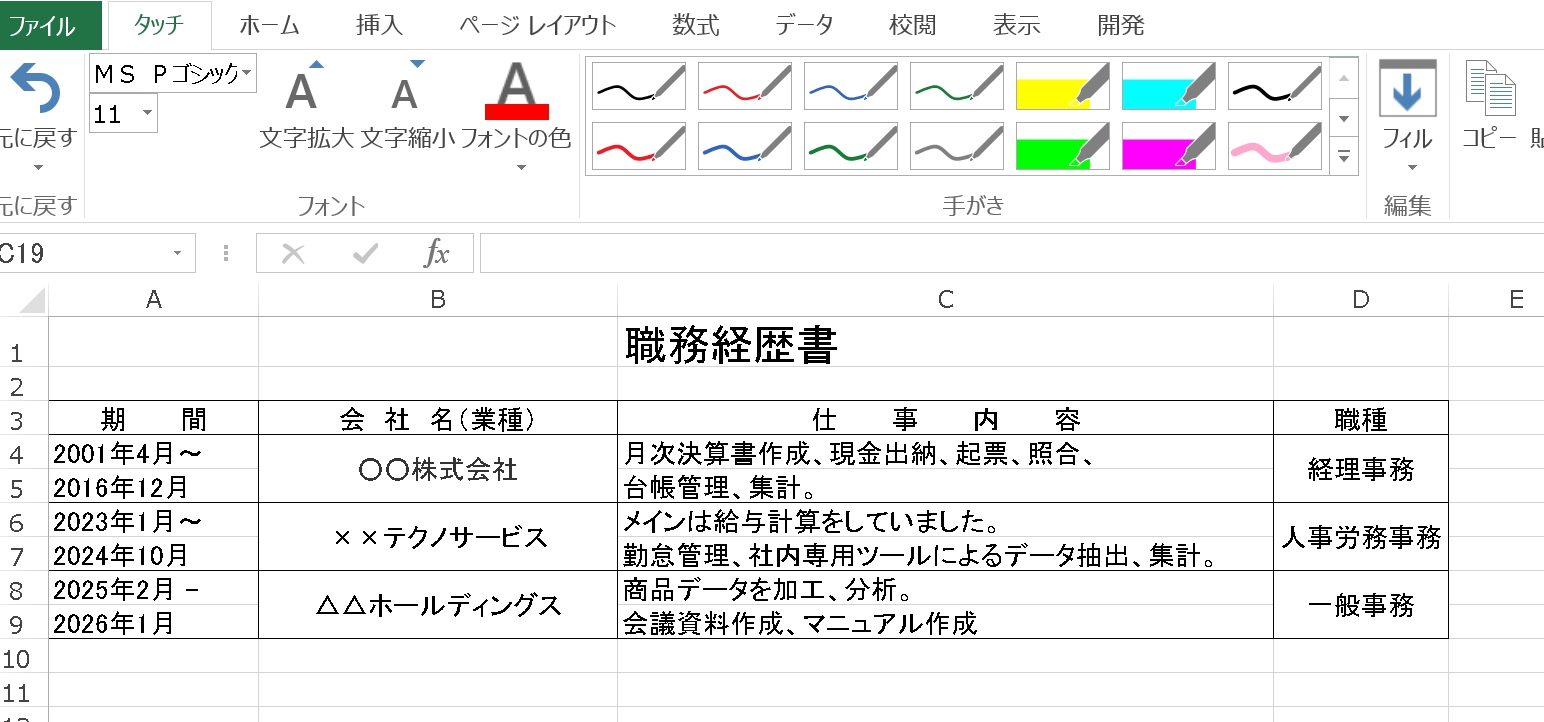
図1のエクセル表をワードに貼り付けてみましょう。
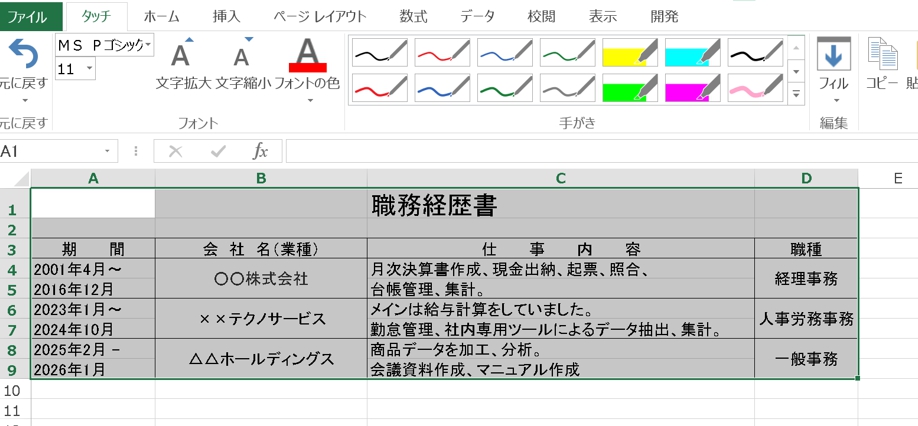
1.貼り付けたいエクセル表を選択します。右クリックでコピーを選択、または「Ctrl+C 」でコピーします。
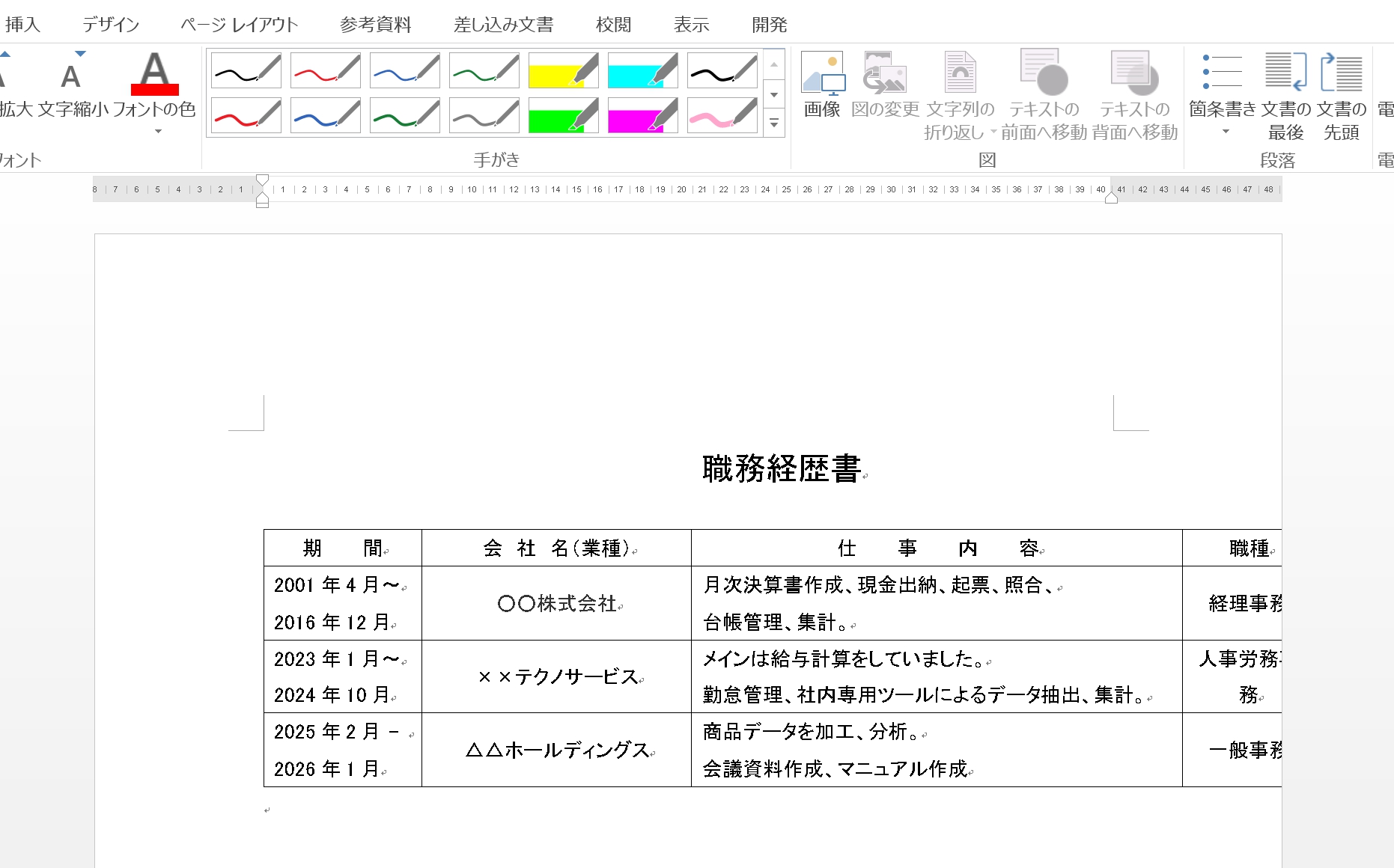
2.右クリックでコピーを選択、または「Ctrl+V」でワードに貼り付けます。そのままワードに貼り付けると、表の右側が切れています。
表を綺麗に整えるには、自動調整と手動の方法があります。
ワードのはみ出た表を自動調整で綺麗に整える方法
自動調整で整える方法が2つあります。
「ウィンドウサイズに合わせる」で表を整える
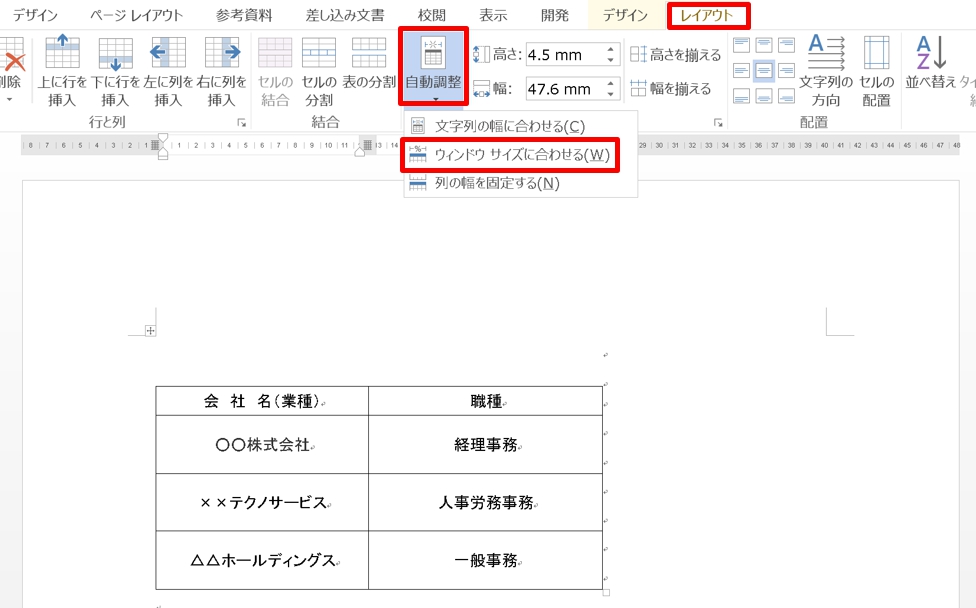
1.表の中にカーソルを置くと「表ツール」が表示されるので、「表ツール」の「レイアウト」タブをクリックします。
2.「セルのサイズ」グループにある「自動調整」の▼をクリックして、「ウィンドウサイズに合わせる」を選択します。
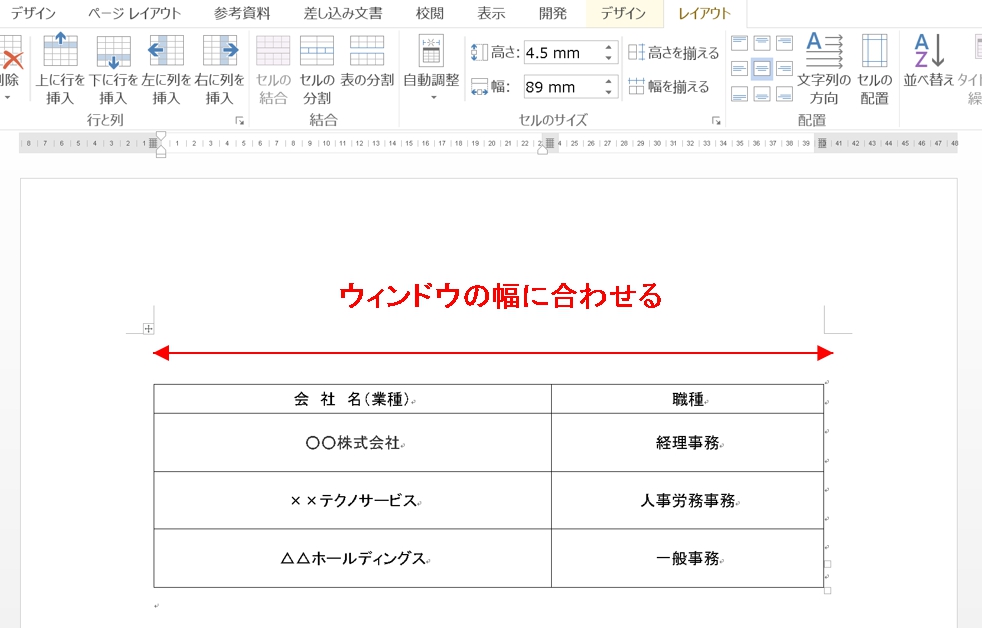
3.ウィンドウの幅に合わせて、表の列幅が調整されました。
「文字列の幅に自動調整」で表を整える
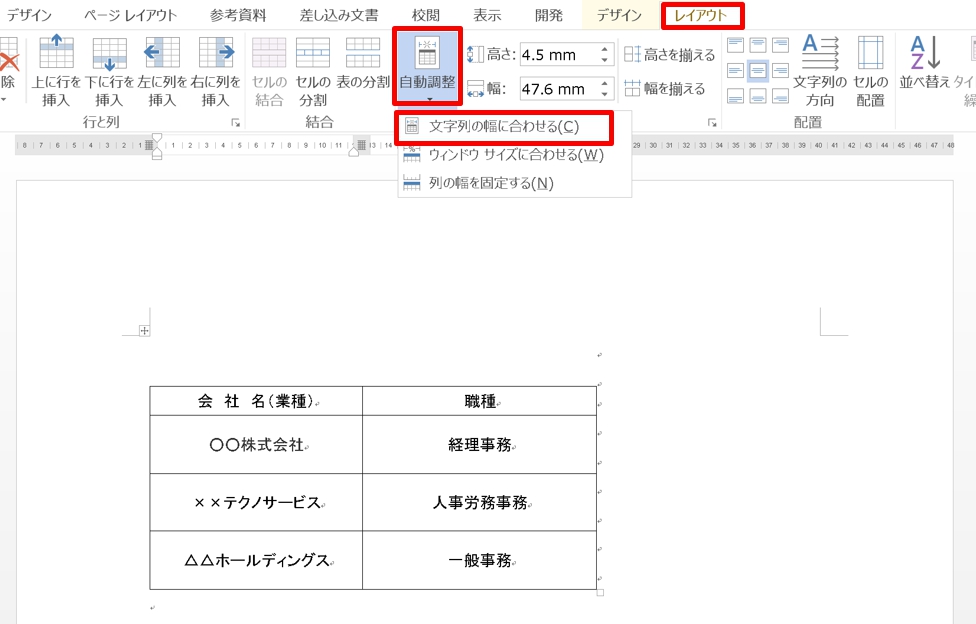
1.「表ツール」の「レイアウト」タブ→「自動調整」の▼をクリック→「文字列の幅に合わせる」を選択します。
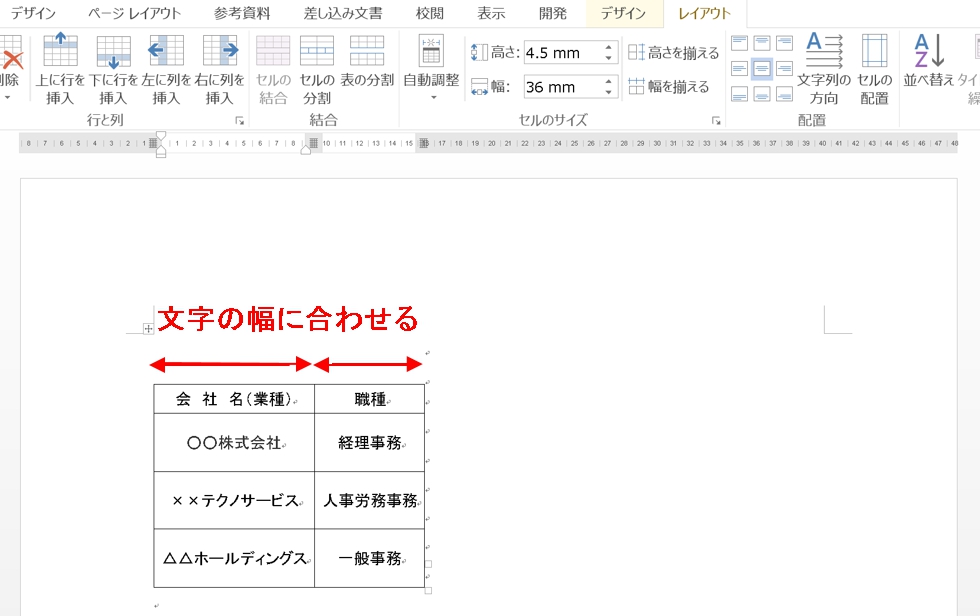
2.文字列の幅に合わせて、表の列幅が調整されました。
自動調整では綺麗にならない場合がある
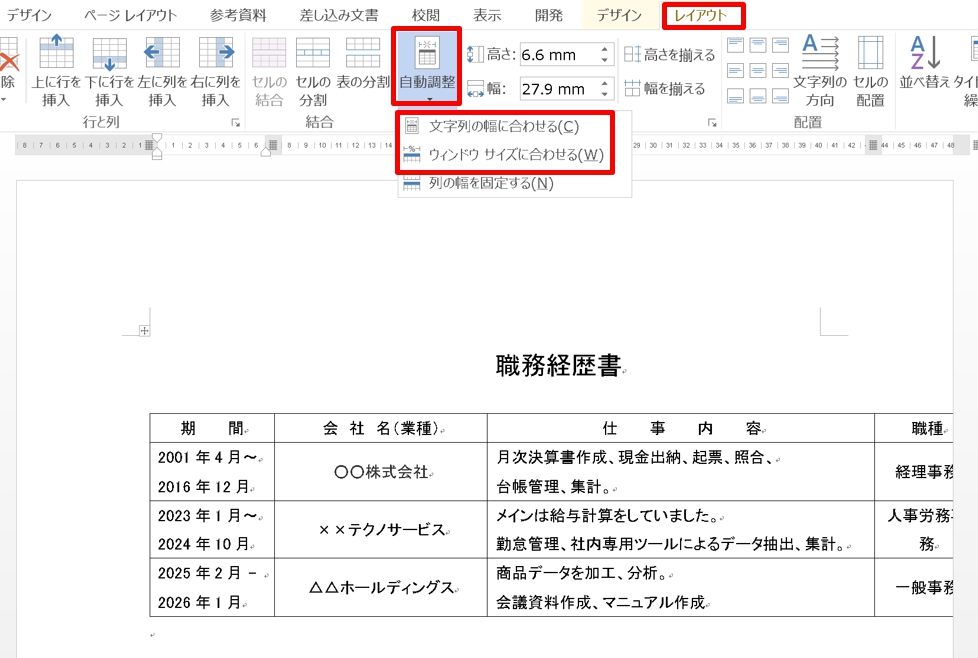
図1をワードに貼り付け、「文字列の幅に合わせる」または「ウィンドウサイズに合わせる」を選択します。
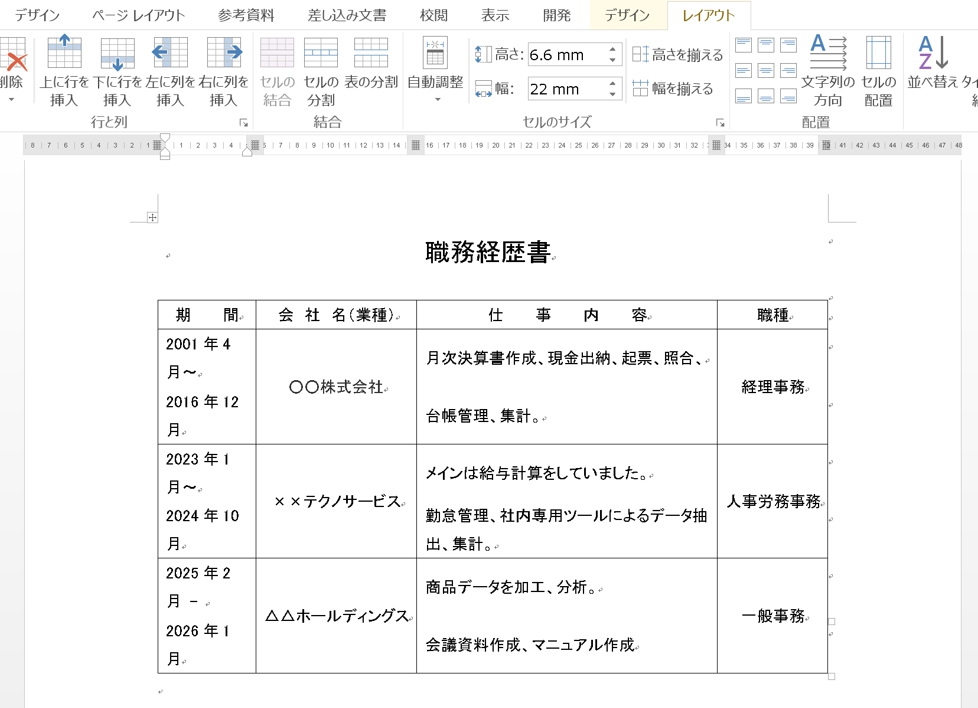
あまり見栄えよく、綺麗に調整できません。
その場合は、手動での調整をおすすめします。
ワードのはみ出た表を手動で綺麗に整える方法
ワードの表を手動で調整してみましょう。
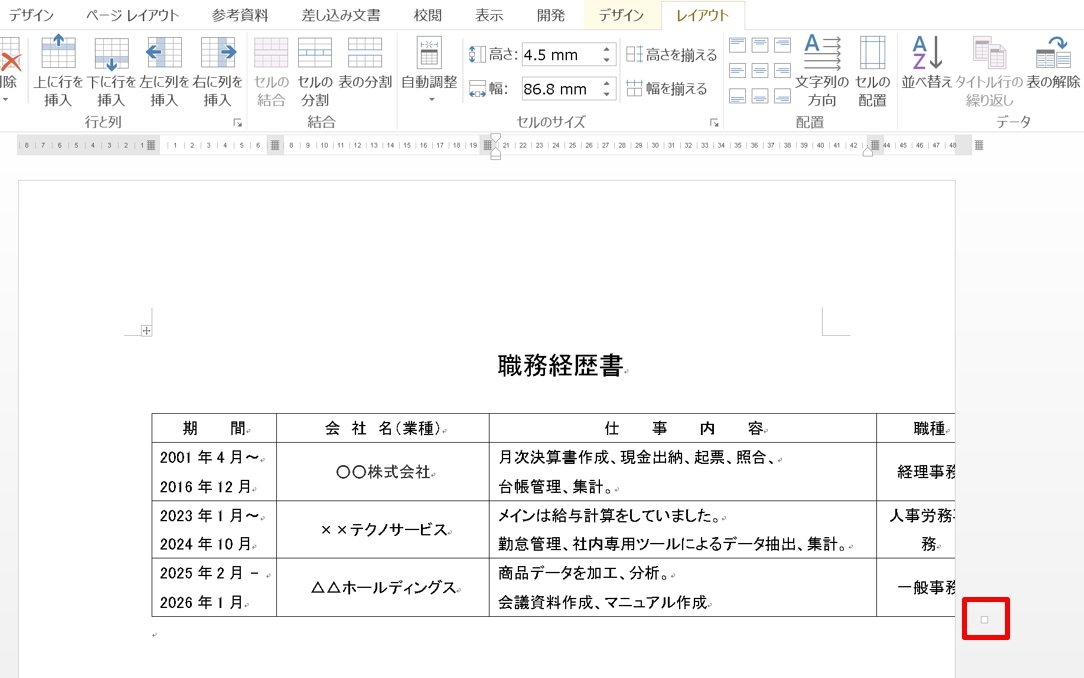
1.表の中にマウスカーソルをもっていくと、右下に「小さな四角」(表サイズ変更ハンドル)が現れます。
2.「表サイズ変更ハンドル」にマウスカーソルをあてると「左右矢印」の形に変わるので、そのままを左にドラッグして、表全体を伸縮します。
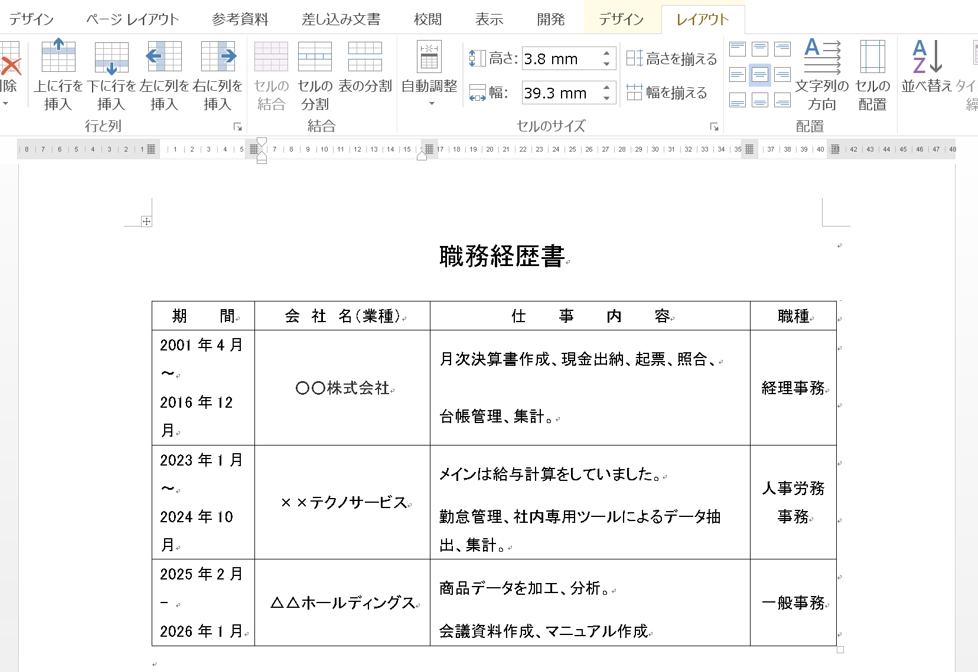
3.表全体はワードに綺麗に収まりました。ですが、表の中の文字が列幅に、綺麗に収まっていません。表の一番左「期間」の列の幅を広げてみましょう。
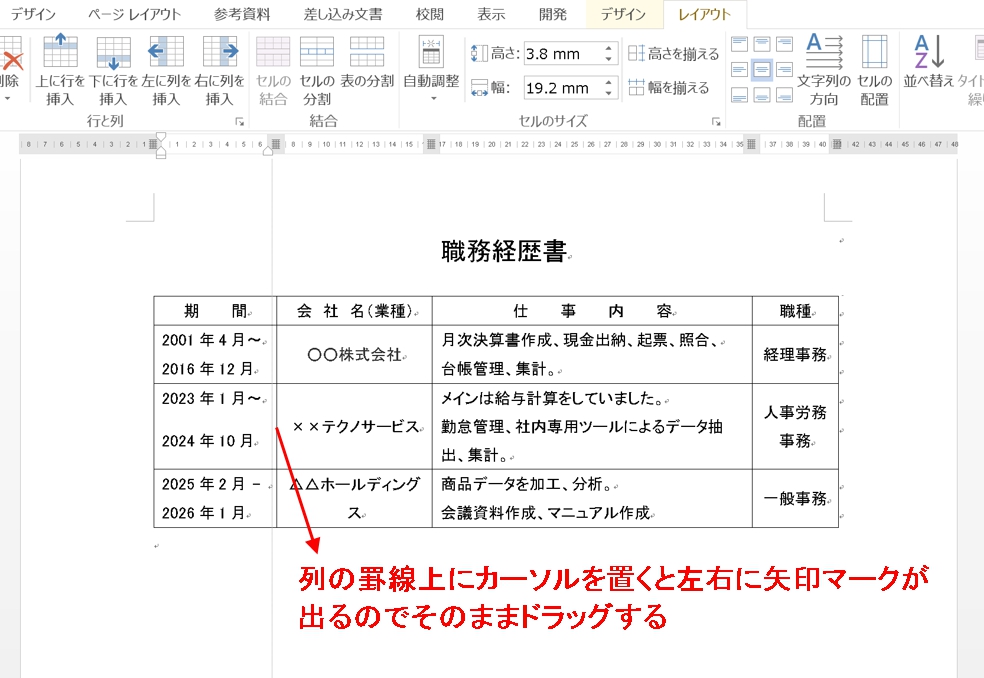
4.列の罫線上にカーソルを置くと、ポインターが「左右の矢印マーク」(サイズ変更ポインター)に変わるので、そのまま右にドラッグします。
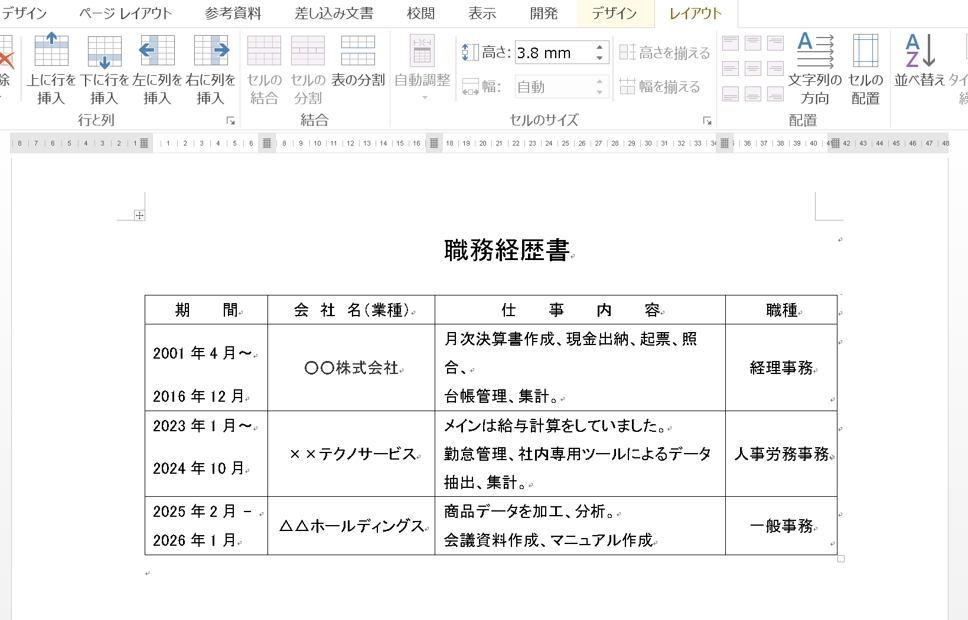
4.同様に他の列幅も調整して、表を整えることができました。
まとめ
ワードの表の幅を調整することは、「表ツール」の「レイアウト」タブからできます。
微調整はできませんが、簡単に表の幅や行の高さを変更できます。
こちらの記事もご覧ください。⇒ワードのルーラーで表の幅を変更する方法!行の高さの調整も