ワードの文書に脚注を自動挿入すると、番号は縦向きに挿入されます。
同じように縦書き文章に脚注を入れると、脚注番号は縦向きになってしまいます。
ワードの縦書き文章に、脚注番号を縦向きに入れる方法を紹介します。
ここでは、「数字」と「括弧付き数字」の入れ方を説明しています。

ワード 縦書き文章に脚注を入れるとどうなる
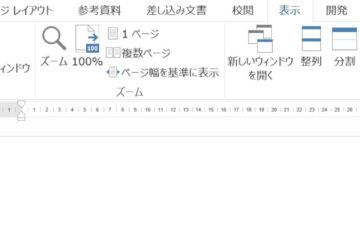
ワードで脚注を入れるには、「参考資料」タブの「脚注の挿入」をクリックします。
クリックする毎に自動で連番が振られます。
横書きの文章には縦向きの番号が振られますが、縦書き文章に脚注を挿入すると番号が横向きになってしまいます。
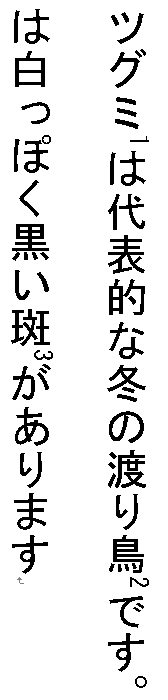
ワードの縦書き文章に、縦向きの脚注番号を入れる方法があります。
ワード 縦書き文章に脚注番号を縦向きに入れる方法
ワードの縦書き文章に、「数字」と「括弧付き数字」の脚注番号を入れる方法を説明していきます。
数字
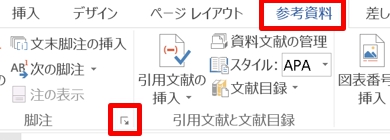
1.脚注を入れたい場所をクリックします。「参考資料」タブの「脚注」グループにある「脚注と文末脚注」ダイアログボックス起動ツールをクリックします。
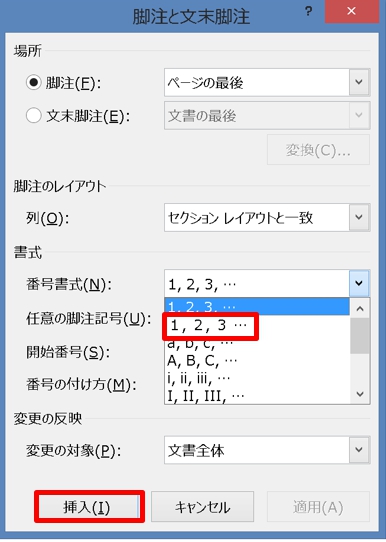
2.「脚注と文末脚注」ダイアログボックスが開くので、「番号書式」のプルダウンをクリックします。
3.リストから全角の「1,2,3…」を選択し、「挿入」をクリックしましょう。
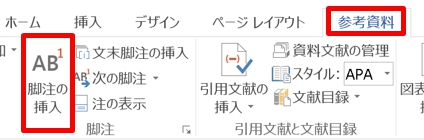
4.連続して脚注を挿入する場合は、「参考資料」タブの「脚注の挿入」をクリックします。クリックする毎に脚注番号が連番で振られます。
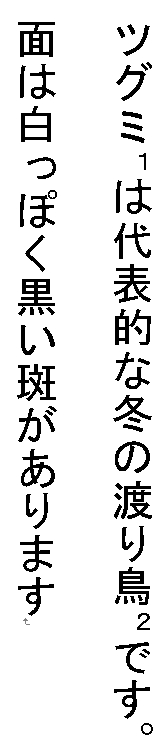
5.縦書き文章に、縦向きの脚注番号が振られました。
括弧付き数字
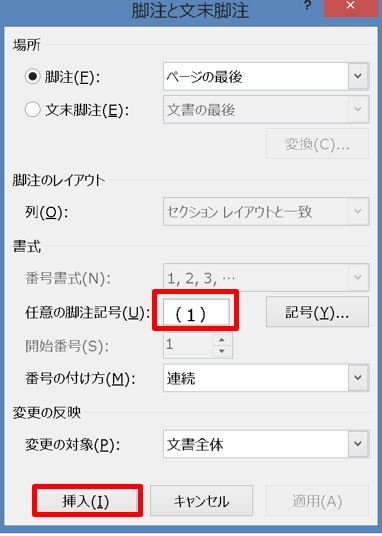
1.「脚注と文末脚注」ダイアログボックスを開きます。「任意の脚注記号」に全角で「(1)」を入力し「挿入」をクリックします。
連続して脚注番号を振る場合には、次のようにします。
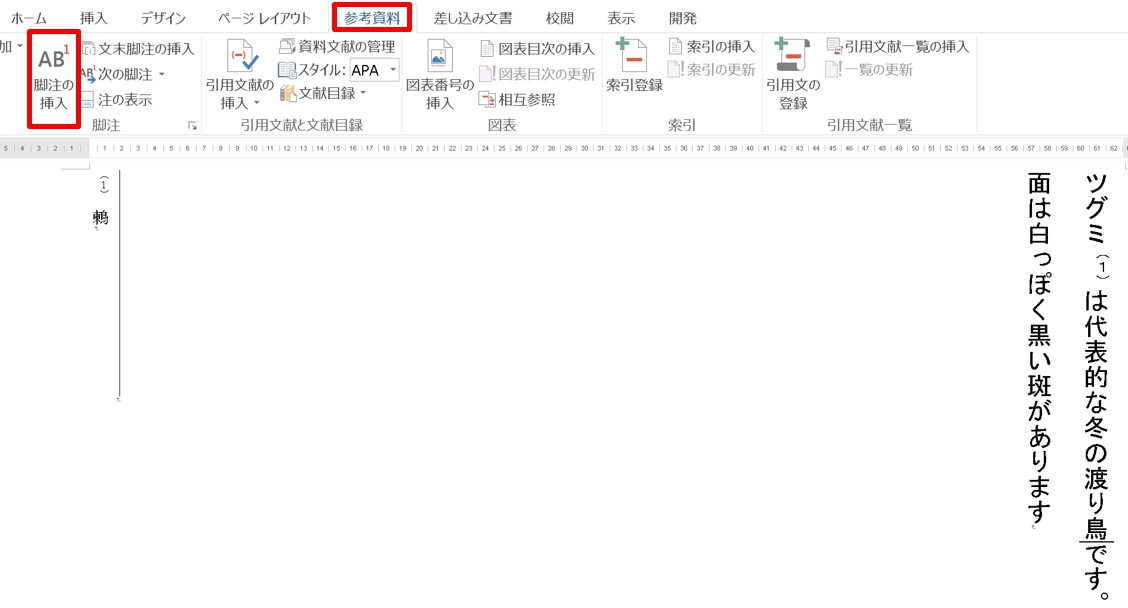
2.次に脚注番号を挿入したい場所をクリックし、「参考資料」タブの「脚注の挿入」をクリックします。
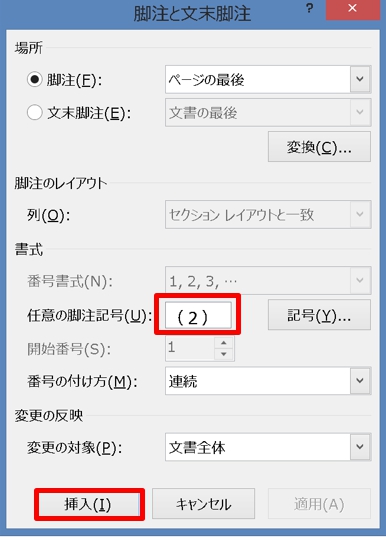
3.「脚注と文末脚注」ダイアログボックスを開くので「任意の脚注記号」に全角で「(2)」を入力し「挿入」をクリックします。
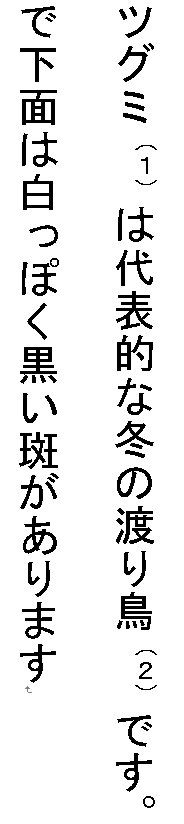
4.脚注番号が振られました。
「任意の脚注記号」からは、自動で脚注番号を挿入することができません。その都度、入力して番号を振る必要があります。
まとめ
ワードに脚注を挿入することができますが、脚注は文書に表示されます。
非表示にして説明を付けたい場合は、コメントを挿入することができます。
ワードのコメント機能は、複数で作業をする場合、コメントで連絡したり情報を共有するときにも便利です。
こちらの記事もご覧ください。⇒ワードのコメントや変更履歴のユーザー名や色を変更する方法!