文字を強調したい場合、ワードでは「蛍光ペン」、「塗りつぶし」機能で簡単にマーカーを引くことができます。
「蛍光ペン」と「塗りつぶし」は見た目は似ていますが、違いがあります。
削除する時は、それぞれの機能を活用してマーカーを消します。
ここでは、ワードの文字にマーカーを引く方法と「蛍光ペン」「塗りつぶし」の違いを説明しています。

目次
ワードの蛍光ペンで文字にマーカーを引く方法
「蛍光ペン」で文字にマーカーを引く方法を、「文字を選択してから色を付ける」「色を選択してからマーカーを引く」の2つ紹介しています。
文字を選択して色を付ける
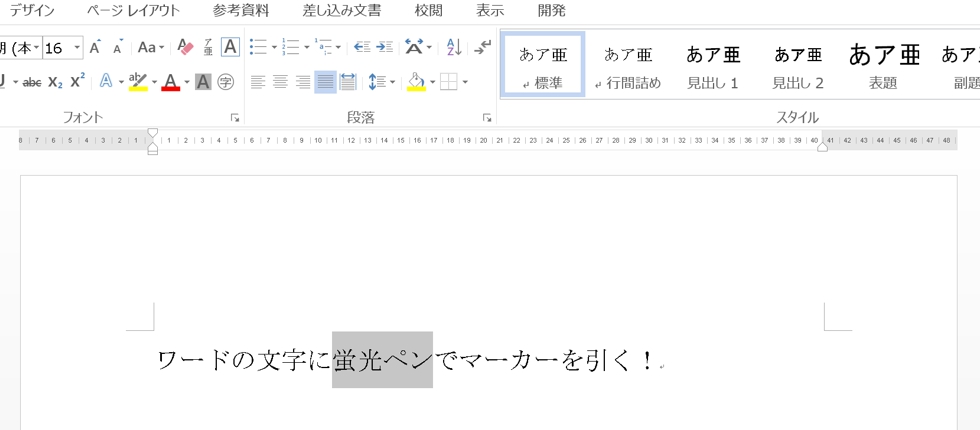
1.マーカーを引きたい文字を選択します。
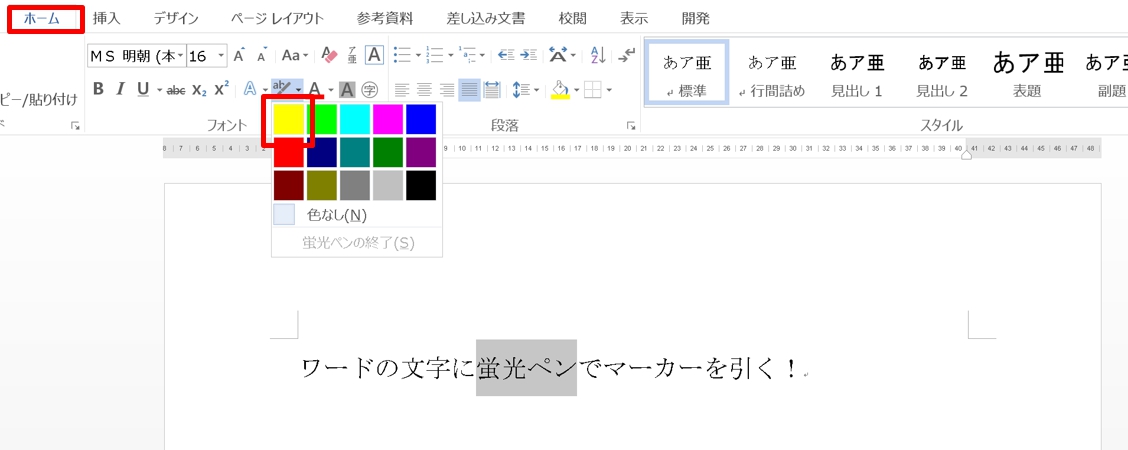
2.「ホーム」タブをクリックします。「フォント」グループの「蛍光ペンの色」の「▼」をクリックし「色」を選択します。ここでは、「黄」を選択しました。
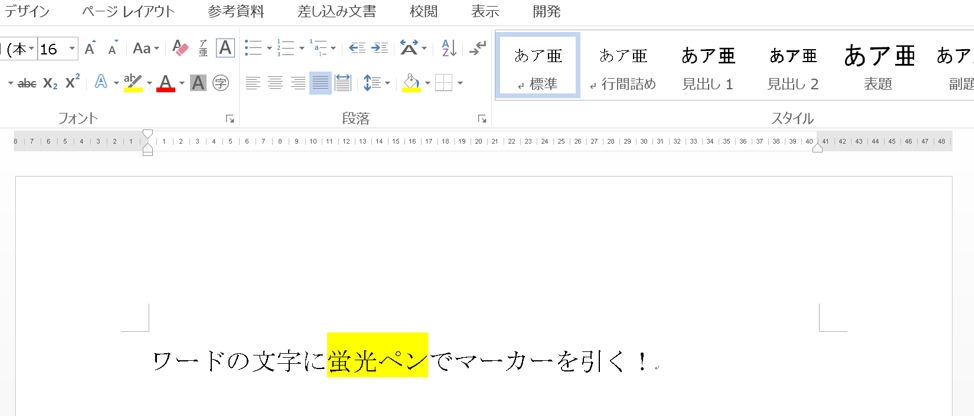
3.「蛍光ペン」に「黄」のマーカーが引けました。
色を選択して文字にマーカーを引く
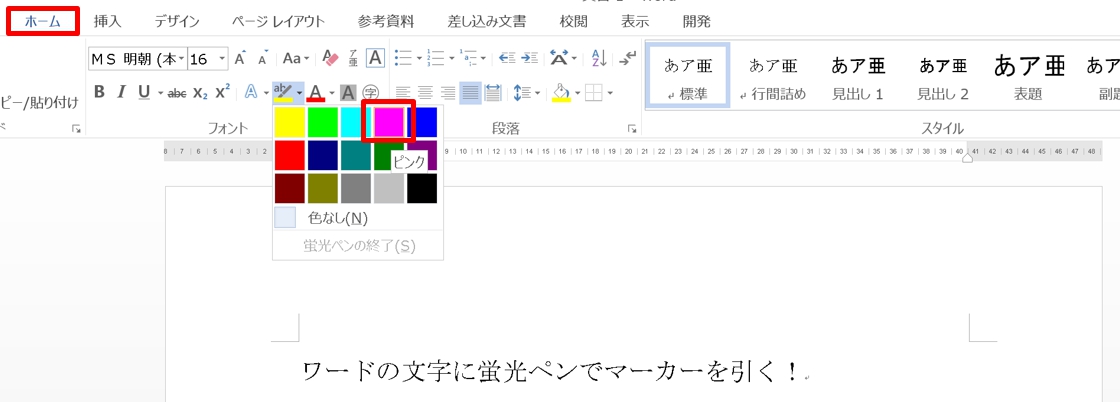
1.最初に「蛍光ペンの色」の「▼」をクリックし「色」を選択します。ここでは、「ピンク」を選択しました。
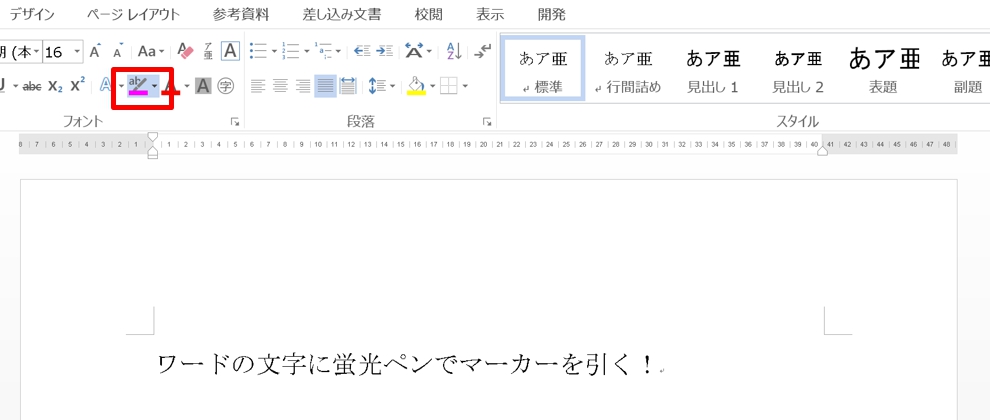
2.「蛍光ペンの色」を選択すると、アイコンがグレーになり選択された状態になります。
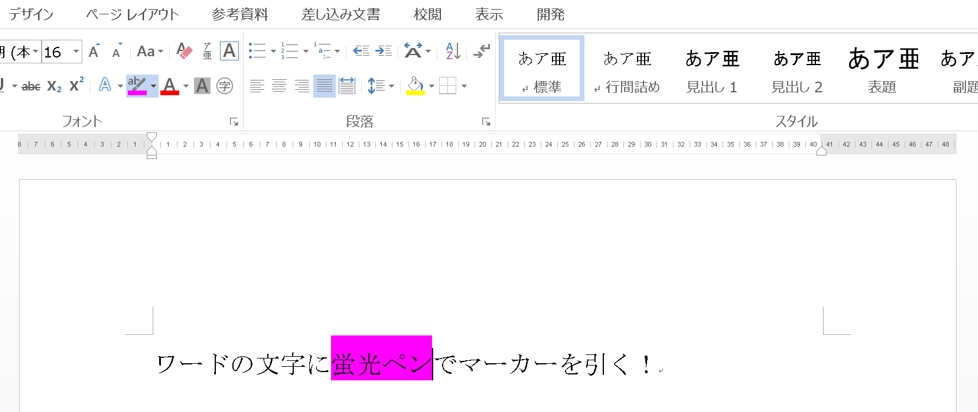
3.「蛍光ペンの色」が「ON」になった状態でマウスを文字の上に置くと、マウスポインタが「鉛筆マーク」に変わるので、「鉛筆マーク」でマーカーを引けます。「蛍光ペン」の文字に「ピンク」の色がつきました。
文字に引いたマーカーを削除する
マーカーを消す方法を2つ紹介します。
「鉛筆マーク」でマーカー消す
ピンク色が付いている、「蛍光ペン」の「ペン」のマーカーを消して見ましょう。
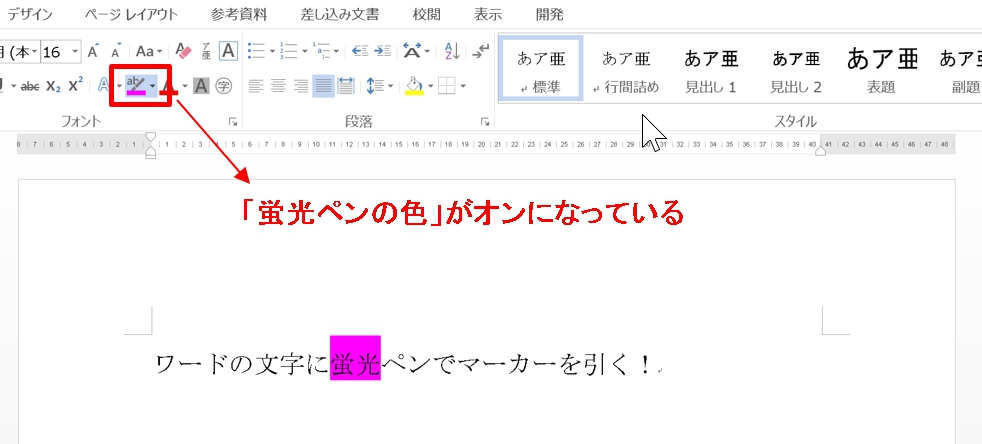
1.「蛍光ペンの色」が「ON」になった状態で、マーカーを引いた文字の上にマウスを置きます。
2.マウスポインタが「鉛筆マーク」に変わるので、色を削除したい文字に「鉛筆マーク」でマーカーを引きます。そうするとマーカーを引いた時とは逆に、マーカーがきえます。「蛍光ペンの色」が「蛍光ペンの色」が「ON」になった状態だと、マーカーを引いたり削除したりできます。
「色なし」でマーカー消す
「蛍光」についているピンクのマーカーを消して見ましょう。
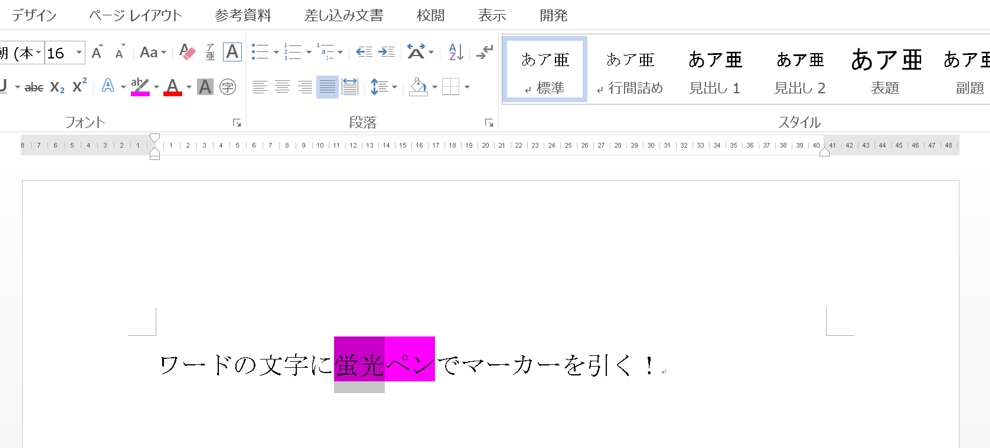
1.マーカーを消したい文字を選択します。ここでは「蛍光」を選択します。
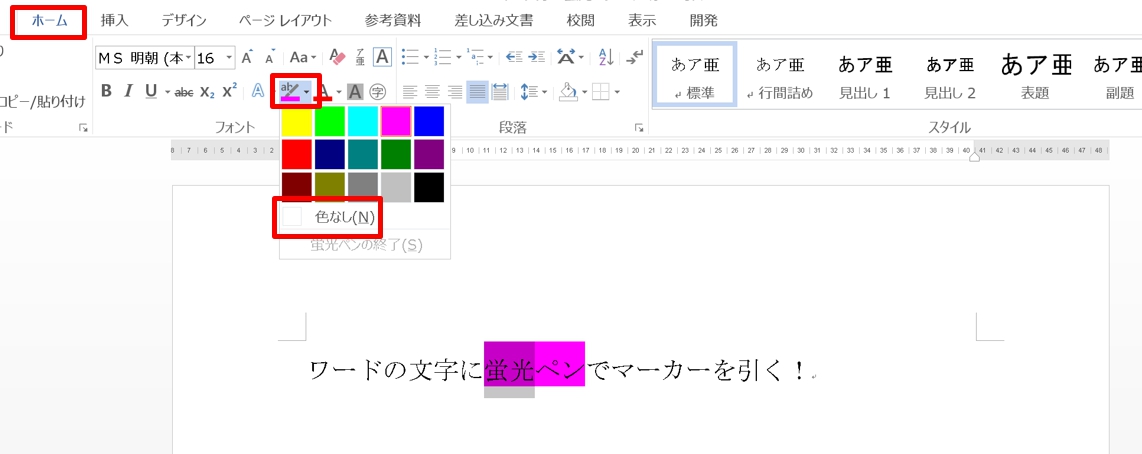
2.「ホーム」タブをクリック→「フォント」グループの「蛍光ペンの色」の「▼」をクリックし「色なし」を選択します。
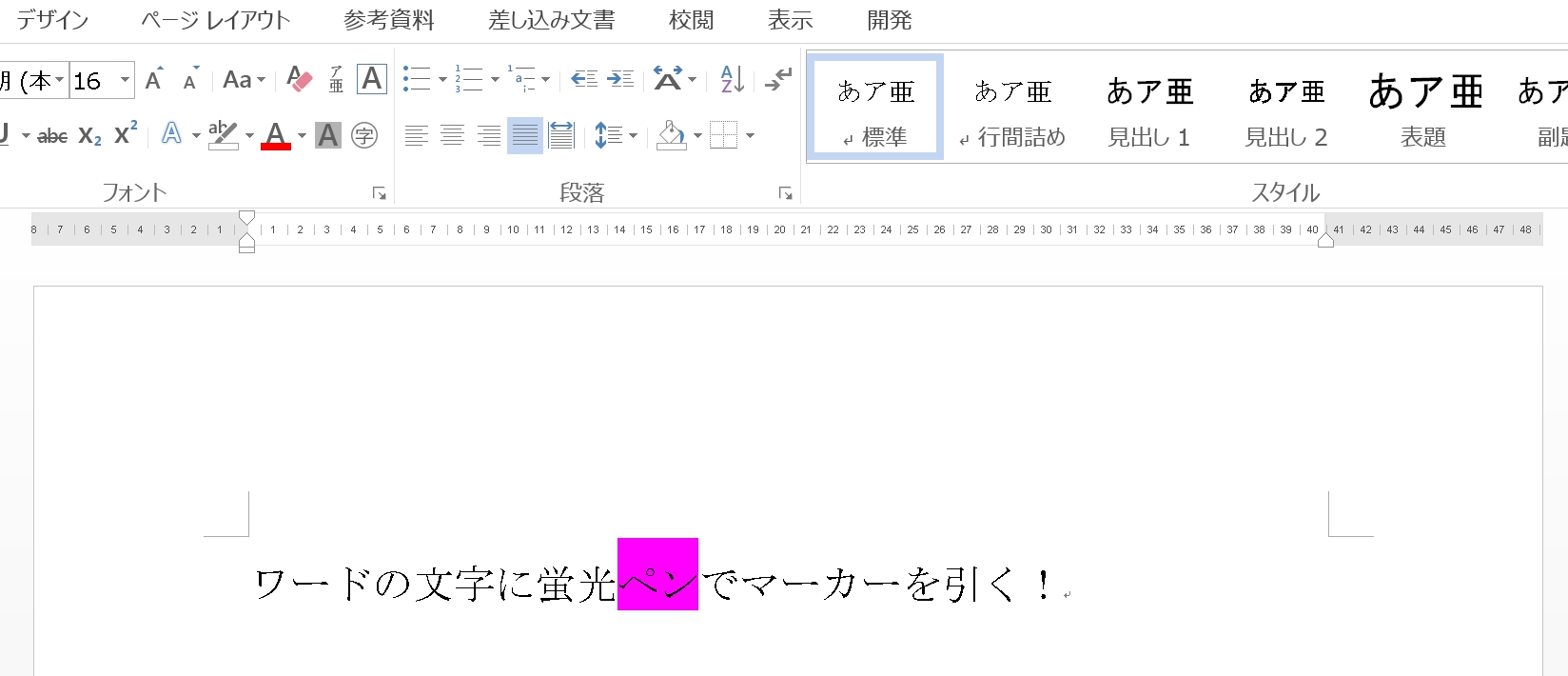
3.「蛍光」のマーカーが削除されました。
ワードの塗りつぶしで文字にマーカーを引く方法
文字にマーカーを引くには「塗りつぶし」機能でもできます。
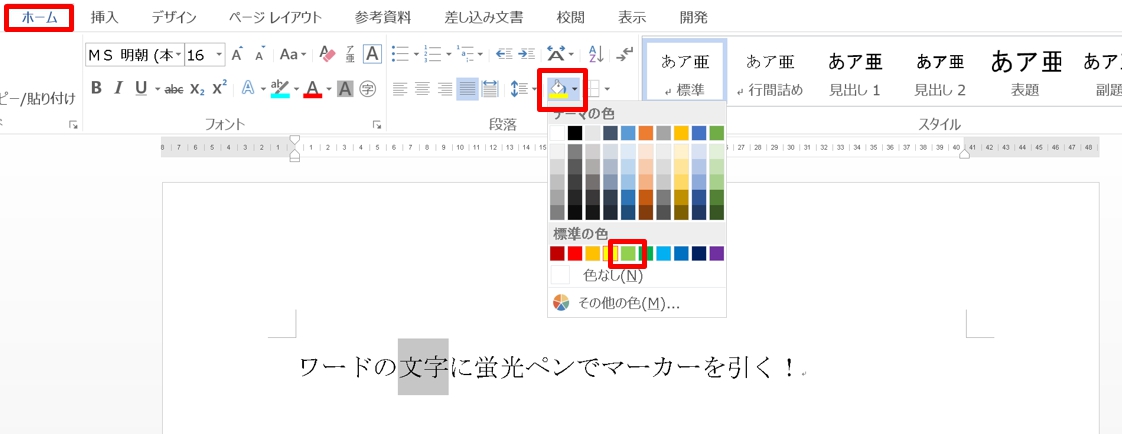
1.マーカーを引きたい文字を選択します。ここでは、「文字」を選択し「ホーム」タブをクリック→「段落」グループの「塗りつぶし」の「▼」をクリックします。
2.「テーマの色」から色を選択します。ここでは「薄い緑」を選択しました。
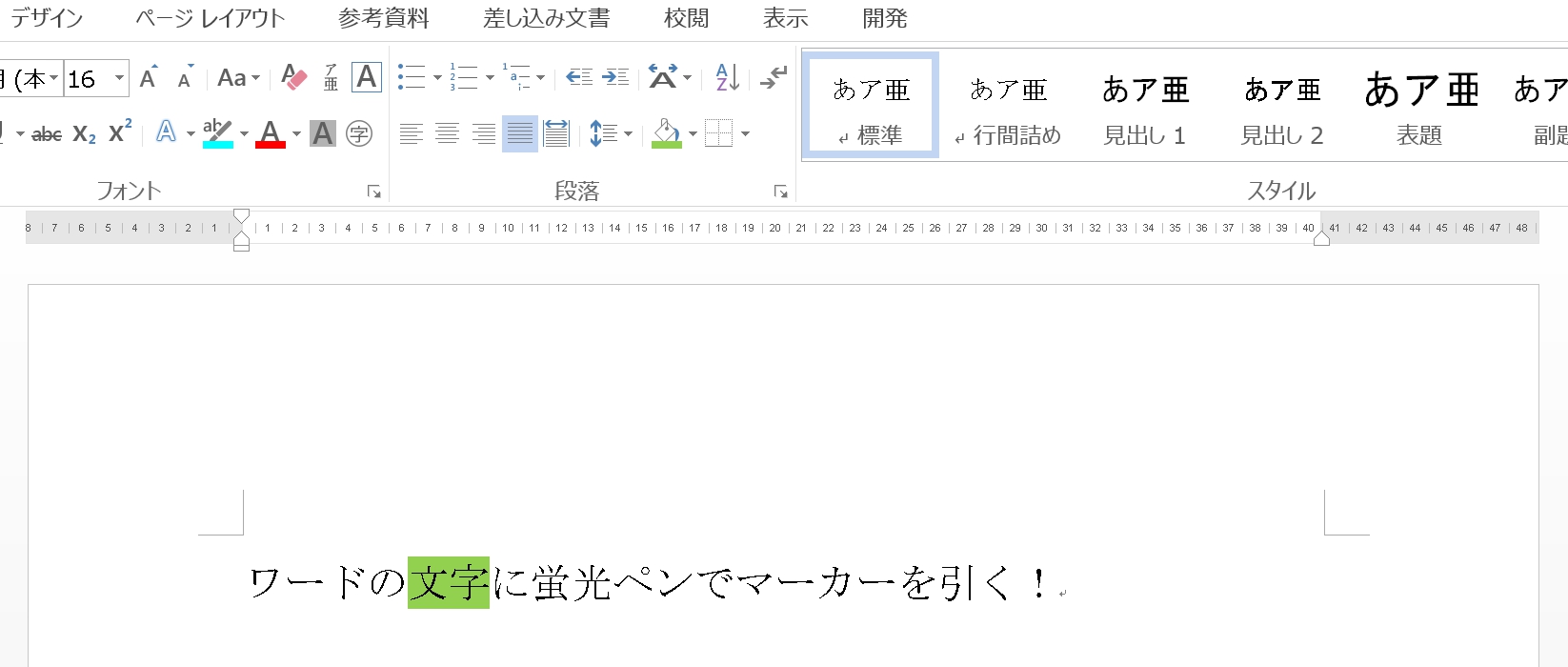
3.「文字」に「薄い緑」のマーカーが引けました。
ワードの「蛍光ペン」と「塗りつぶし」の違い
「蛍光ペン」と「塗りつぶし」の機能は、どちらも文字の背景に色を付けることができますが、違いはあります。
主な機能の違いは色の種類と検索対象になるかです。
蛍光ペン:
・色が15色に限られている。
・蛍光ペンで引いた箇所を後で検索できる。
塗りつぶし:
・自由に色を設定できる。
・検索機能はない。
まとめ
ワードの文章に、点線・波線・破線など区切り線をショートカットで引くことができます。
こちらの記事もご覧ください。⇒ワードで文章に区切り線を引くショートカット!点線・波線・破線など法