ワードでページを分割する線を引きたい時、縦線は「段組み」の機能を使用します。
「段組み」では縦線は引けるのですが、横線はできません。
ワードで横に3分割、4分割にしたい時は、図形の機能を使うと直線が引けます。
線を上下や左右に、均等に配置させることもできます。

目次
ワードで線を横に均等に線を引く方法
ワードの図形を活用すると直線を横に真っすぐに引くことができ、色や太さも変更することができます。
2分割、3分割など、何分割でもできます。
ここでは、ページを4分割にしてみましょう。
ワードに直線を横に引く
ワードのページに、「図形」を使用して直線を引いてみましょう。
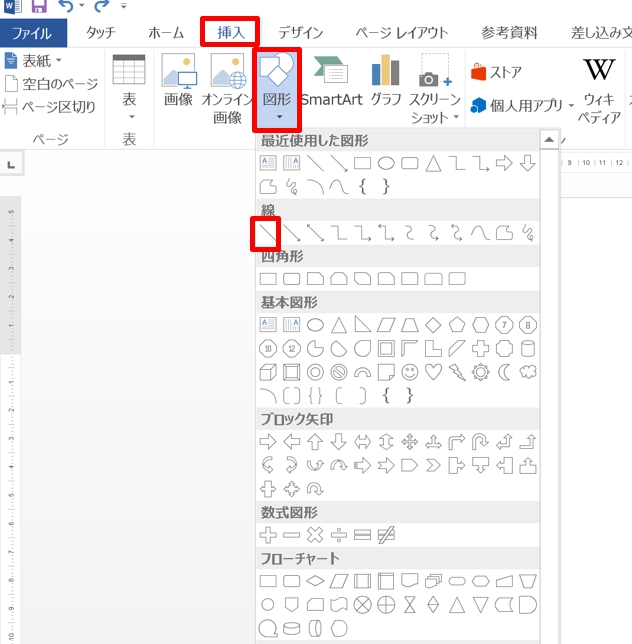
1.「挿入」タブをクリックし、「図形」の「▼」をクリックし「直線」を選択します。
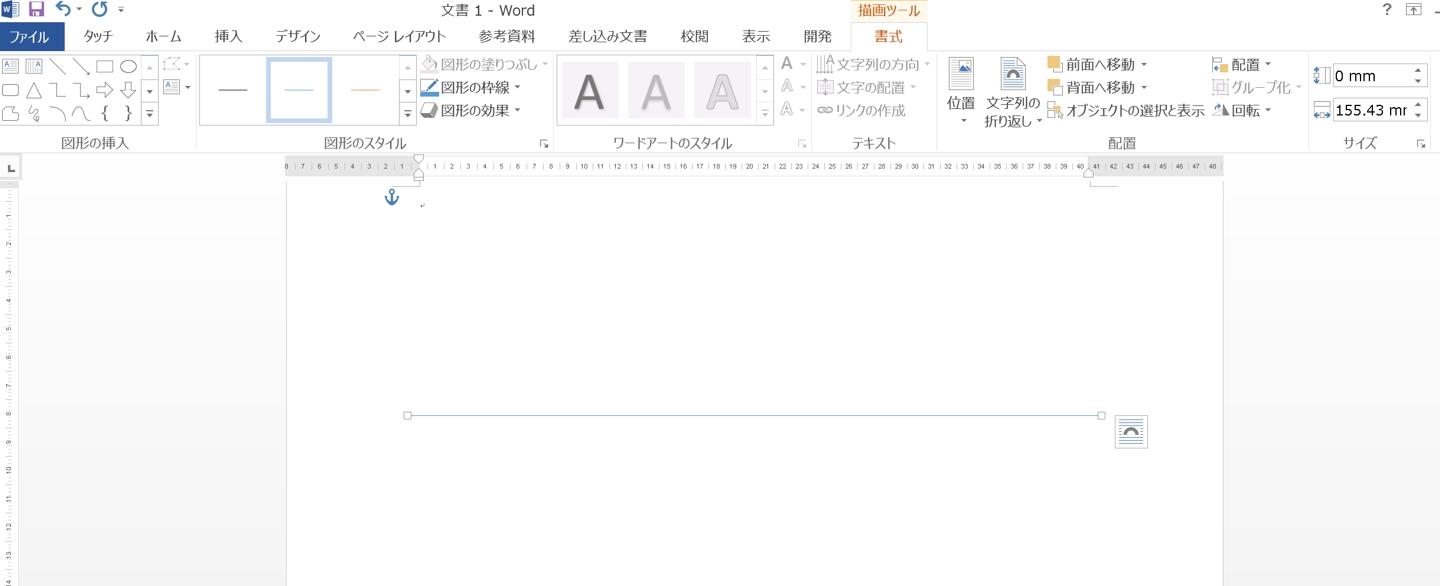
2.引きたい箇所で「Shift」キーを押しながらドラッグして直線を引きます。
3.「1」「2」を繰り返すことで線を引くことができます。直線を3本引きたい時は3回、4本引きたい時は4回繰り返して引きます。ここでは、4分割にするので、3本線を引きます。
上下の間隔を均等にする
直線の上下の間隔がまばらなので、均等に配置します。
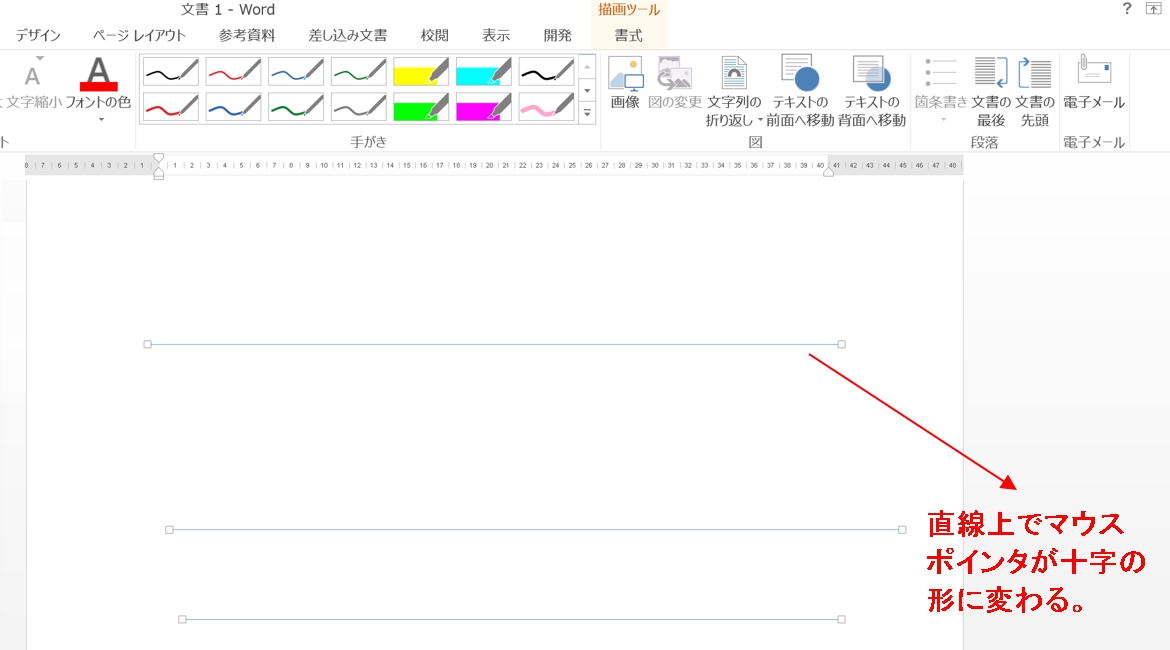
1.「Shift」キーを押しながら、3本線をクリックして選択していきます。
複数選択していく要領は、線上にマウスポインタを当てると十字の形に変わる箇所があります。十字の形になった時にクリックします。
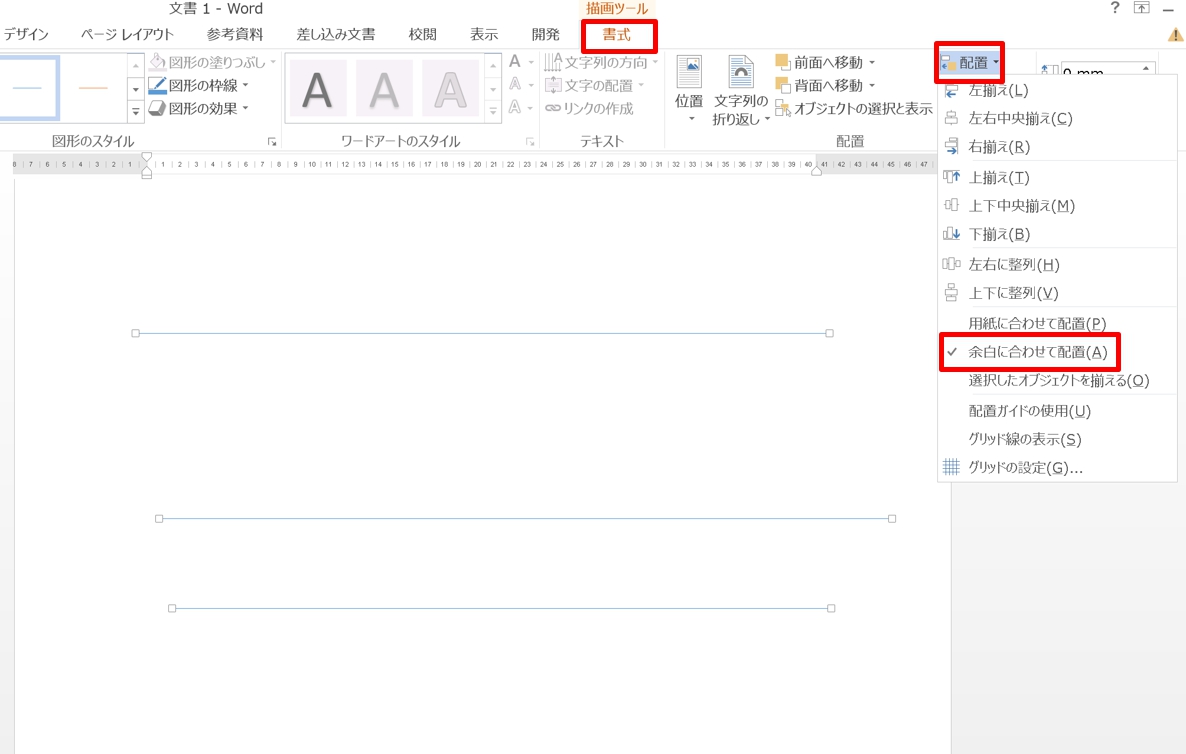
2.「描画ツール」→「書式」→「配置」の「▼」をクリックし、「余白に合わせて配置」を選択します。
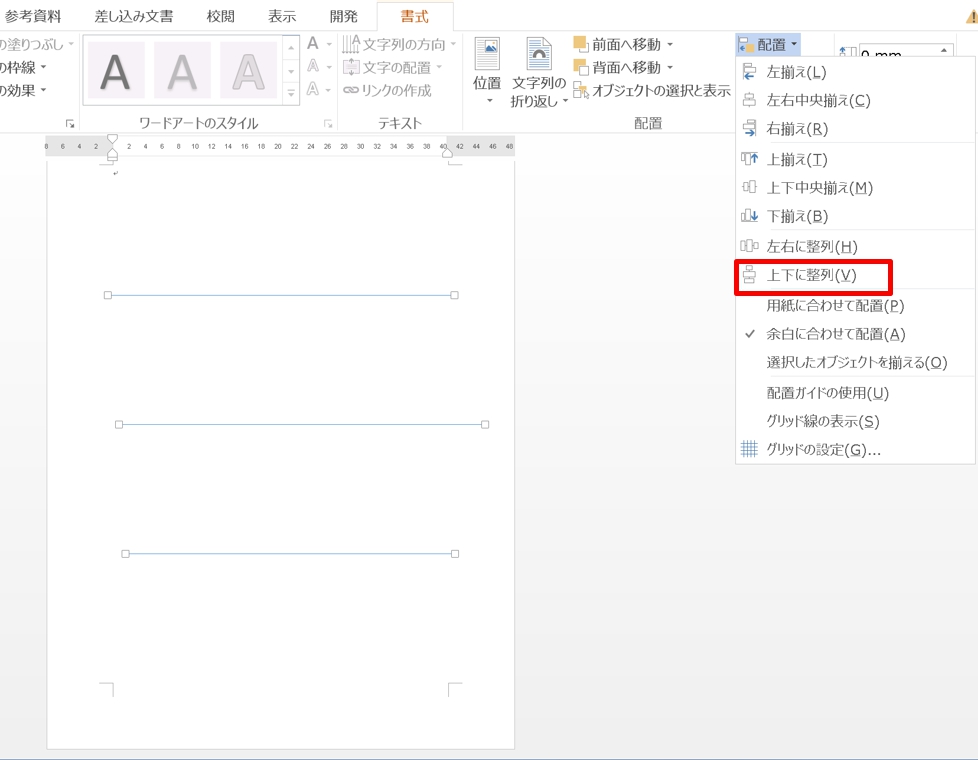
3.「配置」→「上下に整列」を選択します。余白が均等になるように直線が配置され、4分割になりました。
左右を均等に配置する
次に、直線を左右均等に配置しましょう。
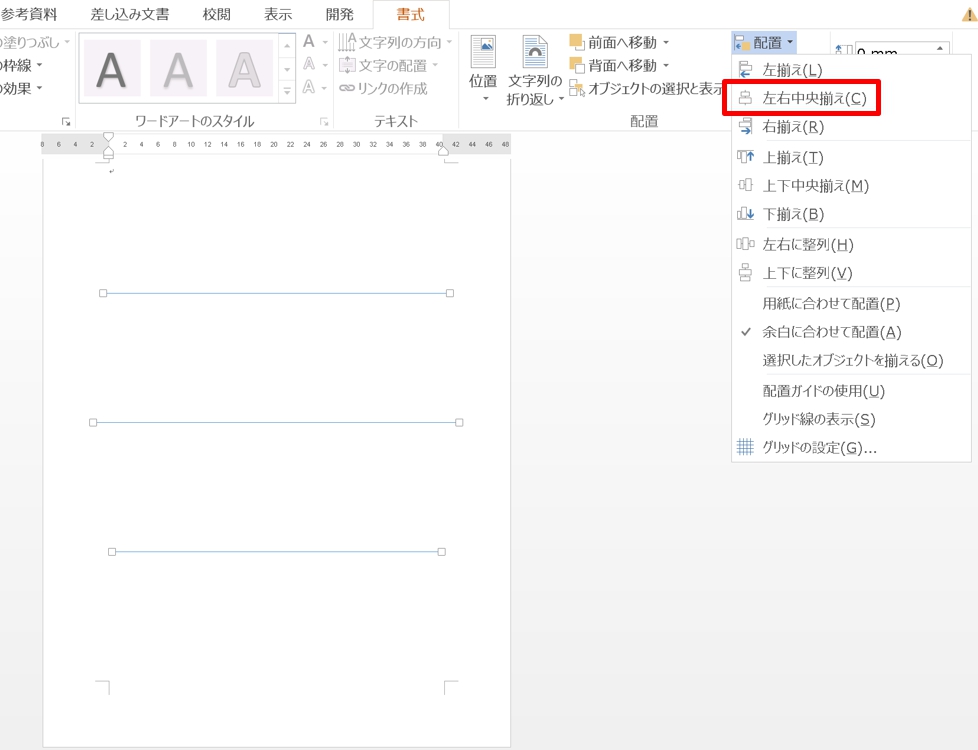
1.3本線を選択したまま、「配置」→「左右中央揃え」を選択します。
2.中央揃えになりました。
長さを均等にする
次に、3本線の長さを揃えてみましょう。
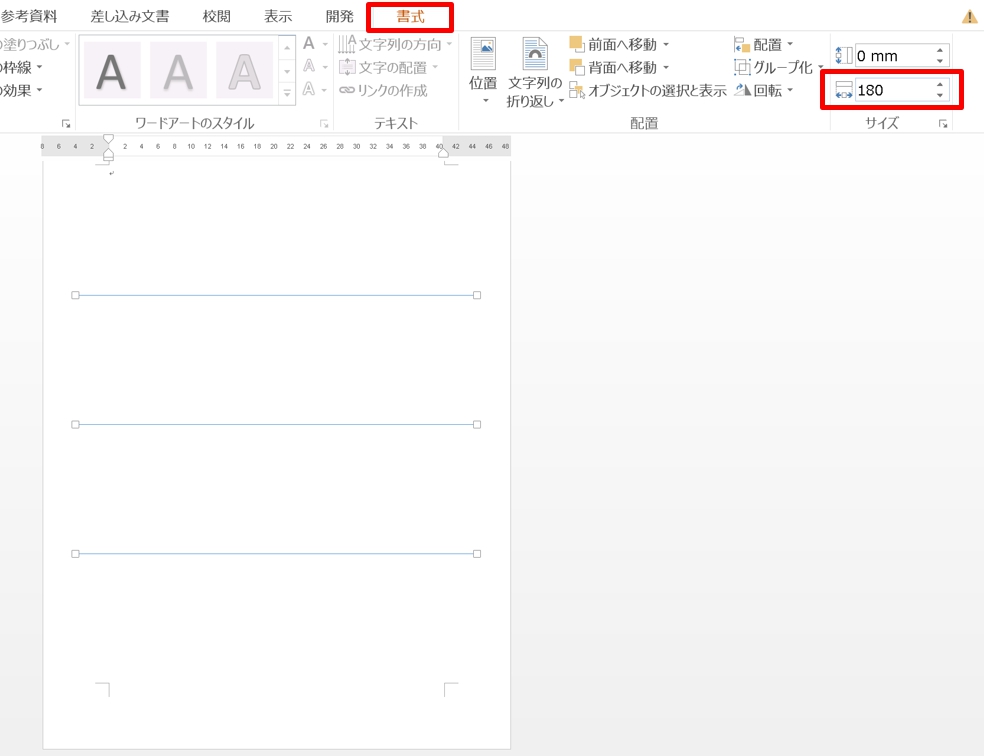
1.「描画ツール」→「書式」→「サイズ」グループの「図形の幅」のボックスに長さを入力します。単位は「mm」です。ここでは「180」と入力しました。
2.3本線は入力した長さから自動調整され、同じ長さに揃います。
ワードの線の色や太さを変更する方法
図形から挿入された線は、太さや色を変更できます。
太さを「2.25pt」、色を「赤」にしてみましょう。
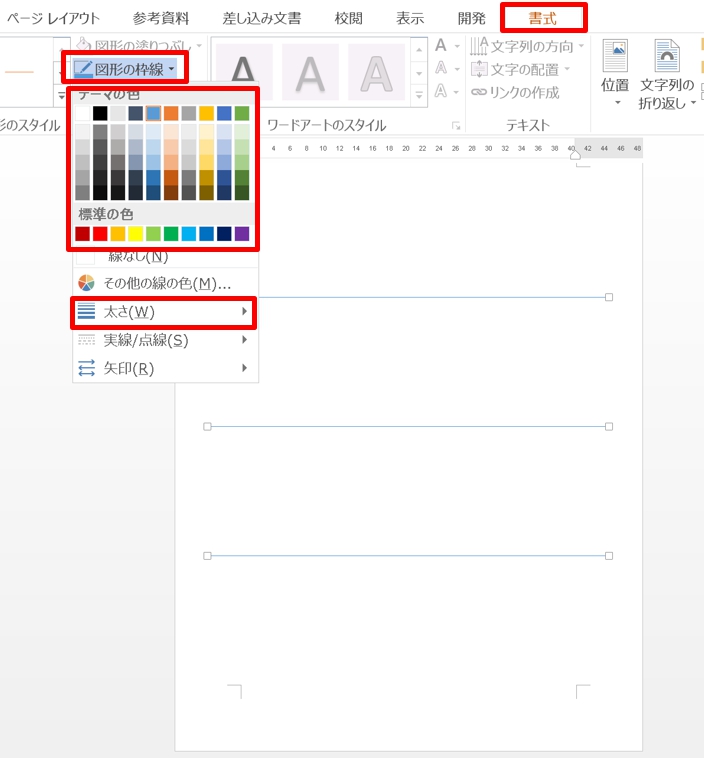
1.3本線を選択したままで「描画ツール」→「書式」→「図形のスタイル」グループの「図形の枠線」の▼をクリックします。
2.「テーマの色」から色を、「太さ」から線の太さを変えられます。
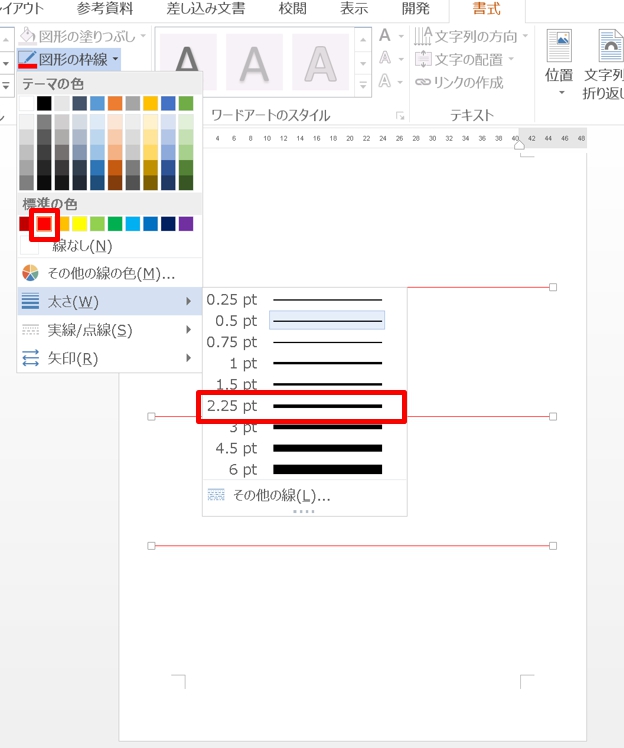
3.テーマの色」から「赤」、「太さ」から「2.25pt」を選択しましょう。
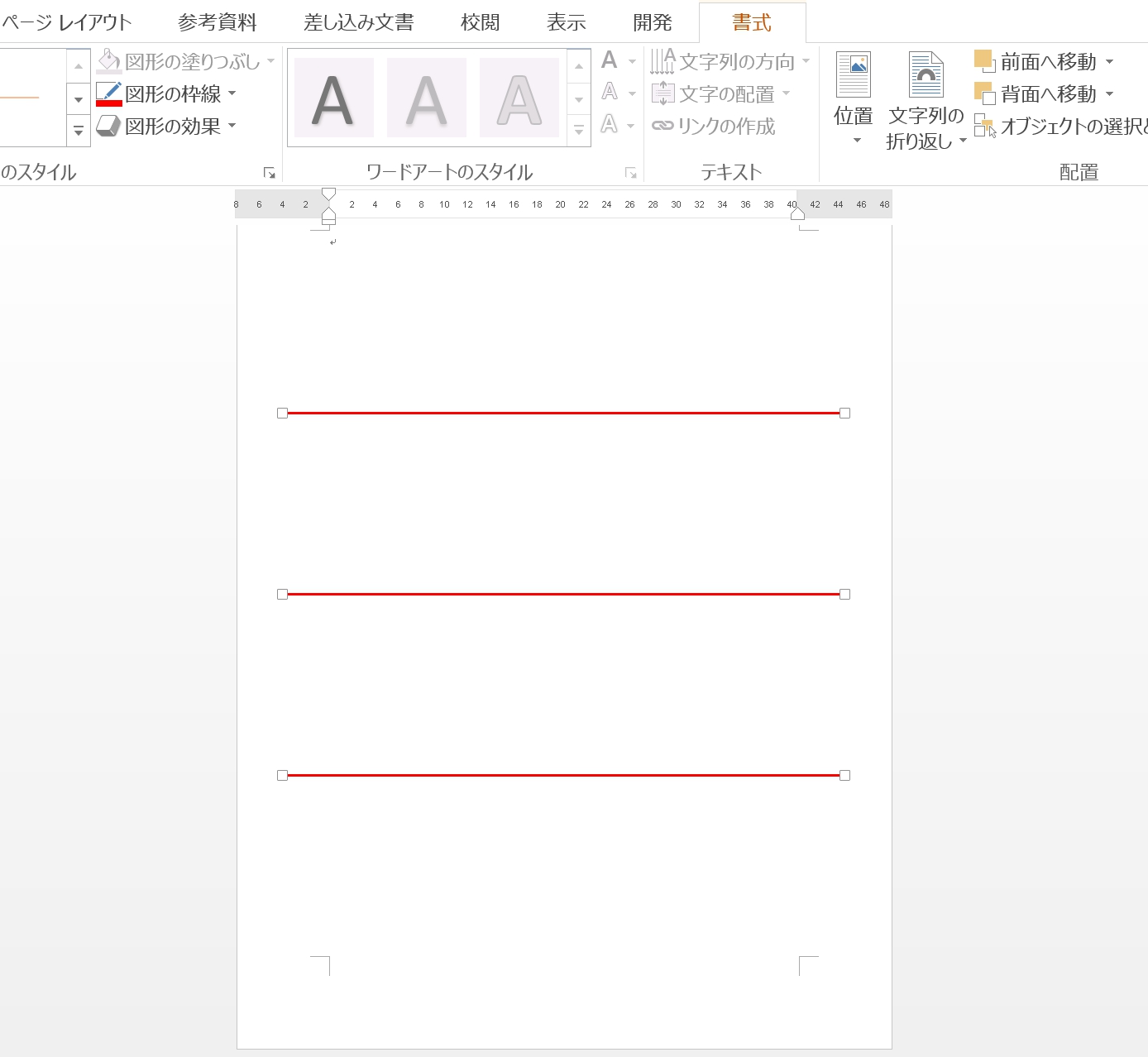
4.3本線の太さが「2.25pt」、色は「赤」になりました。
まとめ
ワードの文章に、点線・波線・破線など区切り線をショートカットで引くことができます。
こちらの記事もご覧ください。⇒ワードで文章に区切り線を引くショートカット!点線・波線・破線など法