パソコンでPDFを閲覧しようとすると、エラーになって開かなくなってしまった。
今まで開けていたのに、見れないとなると困ってしまいますね。
そんな時、すぐ開く方法があります。
パソコンで普段から「Google Chrome 」「Microsoft Edge」を使用している場合、PDFをプラウザで開くことができます。

PDFをパソコンで開けない原因
PDFが今まで開けていたのに、開こうとしてもエラーになって見れなくなった。
突然、開けなくなると慌ててしまいますね。重要なファイルだとなおさらです。

パソコン上でPDFファイルをクリックして開きます。
そうすると、下図のように「リモートプロシージャコール(RPC)に失敗しました」のエラーメッセージが出ます。
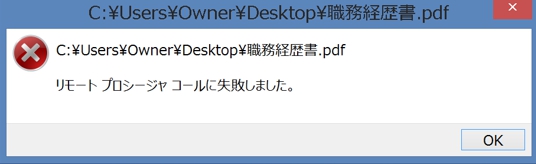
エラーの原因は、WindowsとPDFソフト間の不具合、PDFソフトの破損などが原因です。
PDFが開けない原因には「Adobe Acrobat Reader」のようなPDFを閲覧するソフトがインストールされていないこともあります。
PDFソフトがインストールされているのに開かなくなった場合、誤ってアンインストールしていないか、PDFソフトがWindowsのバージョンに対応しているかも確認しましょう。
PDFソフトのバージョンが古くて開けないこともあるので、その場合はアップデートをしましょう。
PDFが開かなくなった場合、まず最初に再起動してみましょう。
それでもエラーになる場合、Windowsの修復をコマンドプロンプトで試してみます。
コマンドプロンプトを起動し、「sfc/scannow」と入力してEnterキーを押します。
そうすると、ファイルのスキャンと修復ができます。
それでもPDFが開かない場合、プラウザで開くことをおすすめします。
PDFをパソコンで簡単に開く方法
PDFをすぐ見たい場合、プラウザだと簡単に開けます。
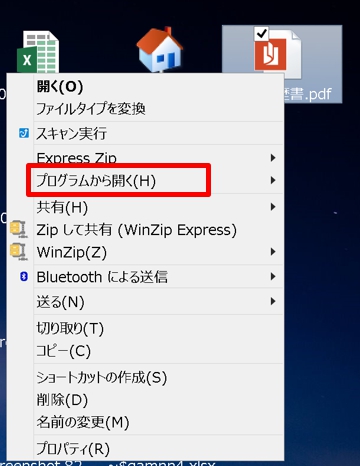
1.開きたいPDFを右クリックし、「プログラムから開く」を選択します。
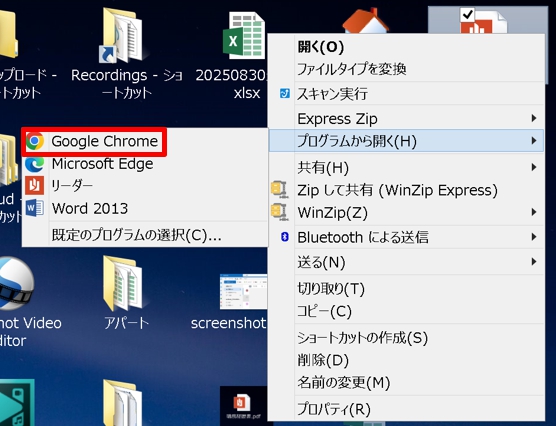
2.「Google Chrome 」「Word」「Microsoft Edge」で開くことができます。ここでは、「Google Chrome 」を選択しました。
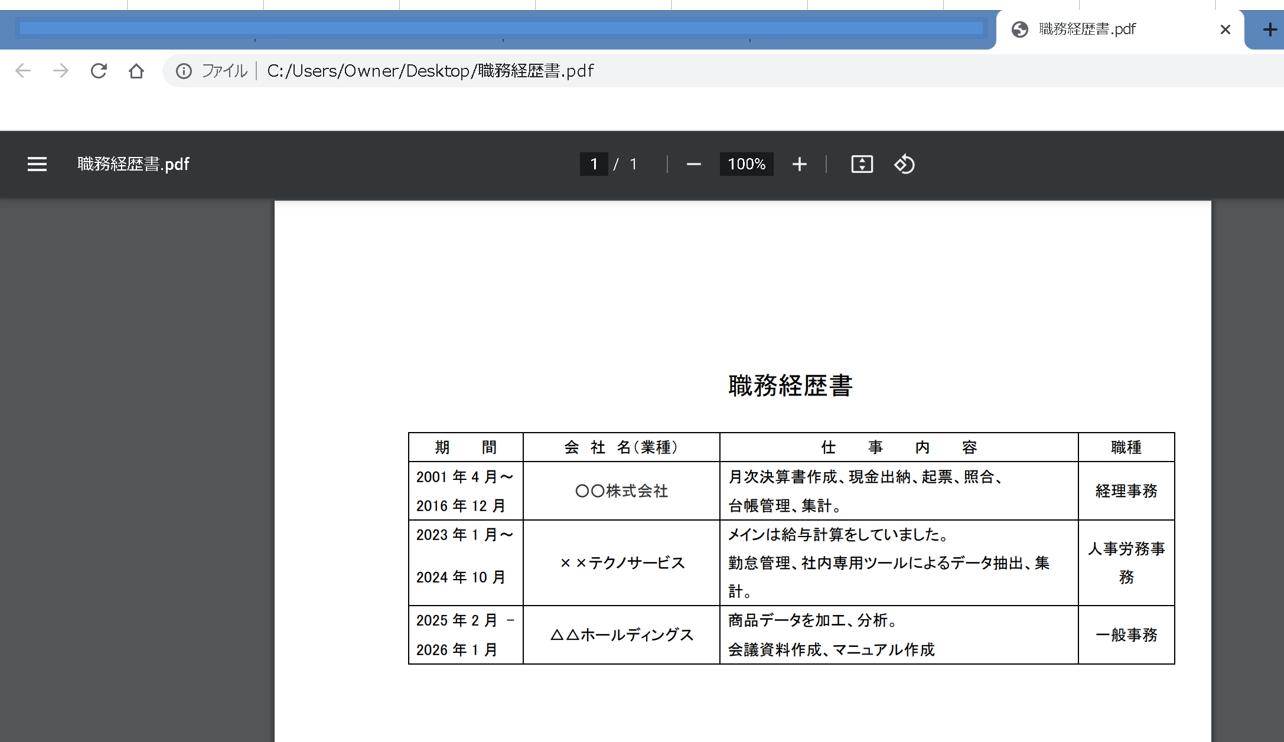
3.「Google Chrome 」で閲覧できました。「Google Chrome 」をインストールしていない場合は、「Word」または「Microsoft Edge」でも見れます。ただし、ソフトがインストールされている必要があります。
まとめ
エクセルのシート複数をPDFに変換する場合、シートの数だけPDFファイルができてしまいます。
PDFファイル1つにまとめたい場合、簡単な方法があります。
こちらの記事もご覧ください。⇒エクセルで複数シートをまとめてPDFに変換する方法!