ワードにはエクセルと同様、スクリーンショットの機能があります。
ここでは、ワードでとったスクリーンショットを編集したり移動させる方法を紹介しています。
サイズや配置を自由自在に変更して、レイアウトを整えることができます。

目次
ワードでスクリーンショットを編集する方法
ワードで切り取ったスクリーンショットのサイズは、画像のハンドルを使うと簡単に変更できます。
縦横比を固定してサイズ変更、または縦横比の固定を外して自由自在に縦横のサイズを変更することもできます。
画像のハンドルでサイズを変更
画像のハンドルを使うと簡単にサイズ変更できます。
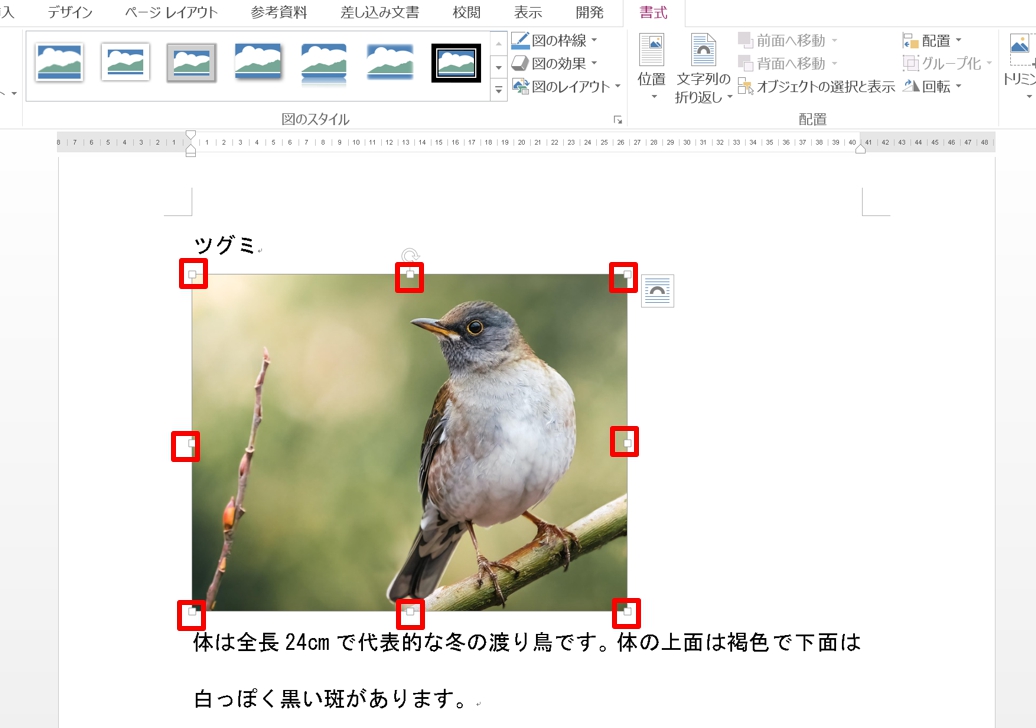
1.画像を選択すると4隅とその間の4箇所にハンドルが表示され、このハンドルにマウスポインタを合わせると、マウスポインタがななめ矢印の形になります。
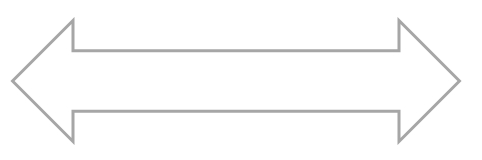
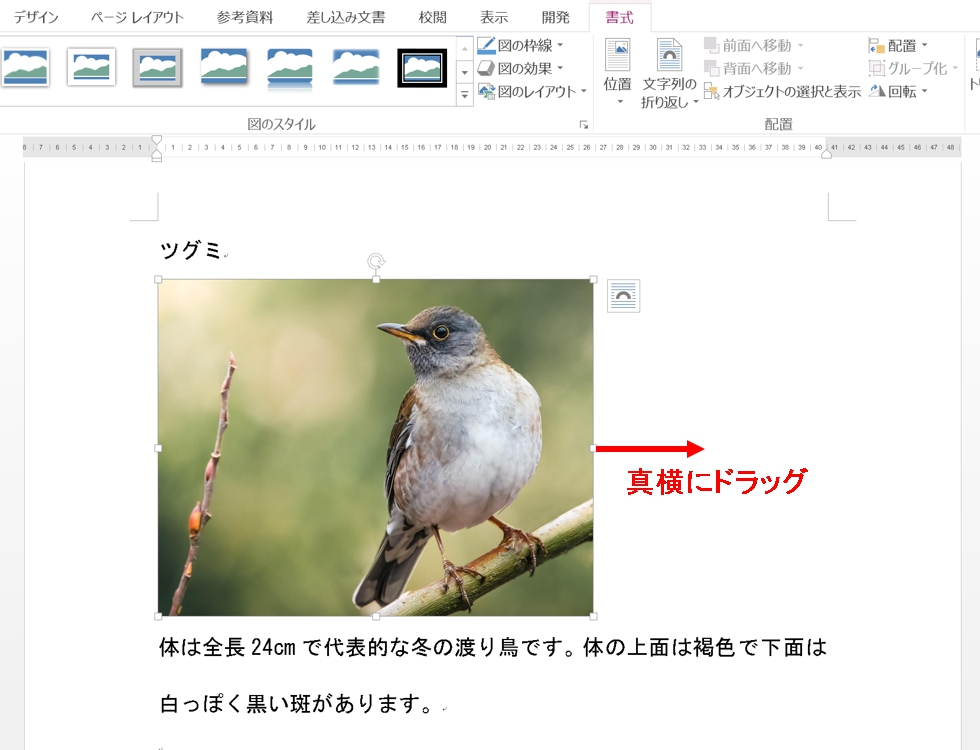
2.ななめ矢印の形になった状態でドラッグすると、拡大、縮小ができます。
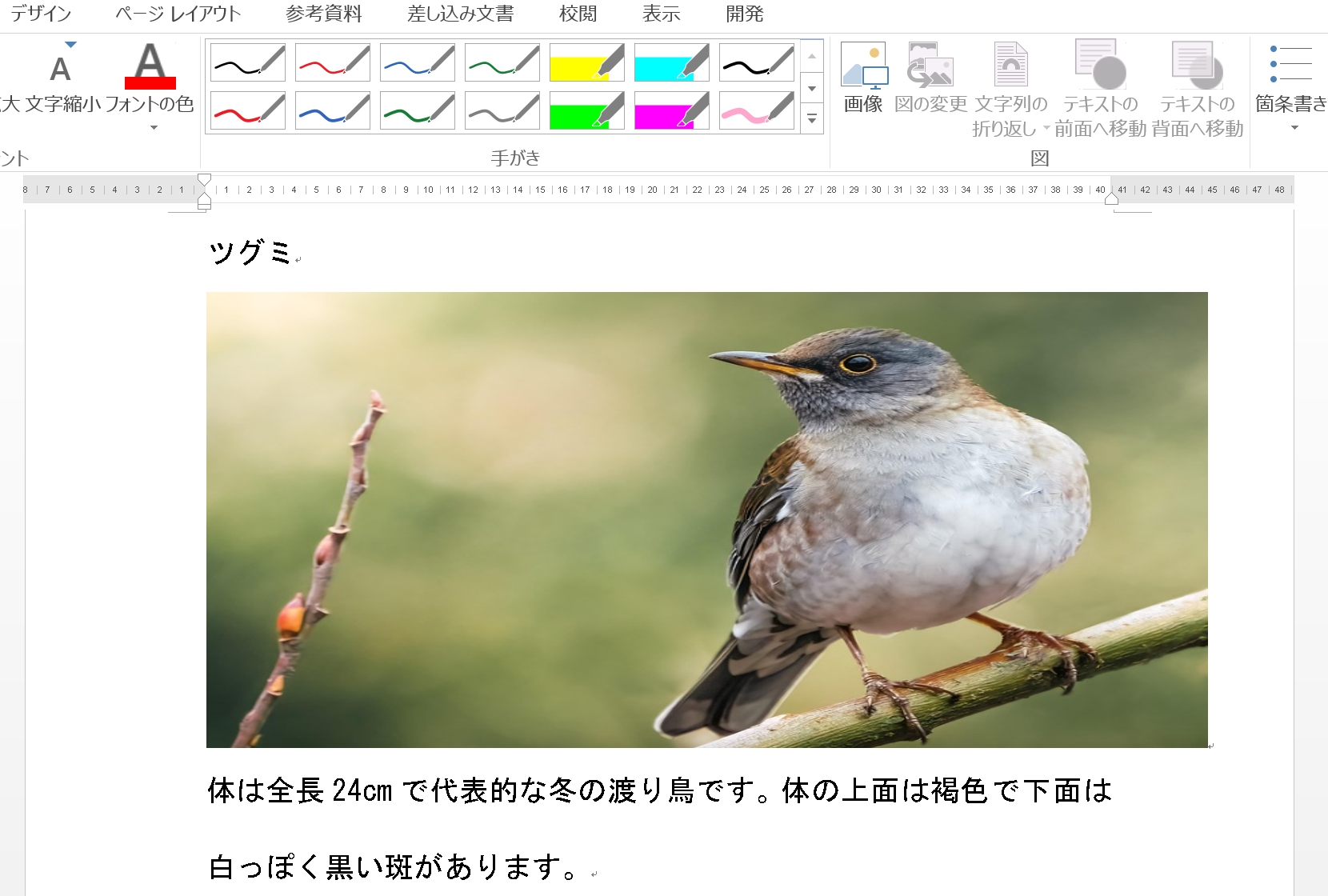
3.ここでは真横にドラッグしたので、横長に拡大された図形になりました。
図ツールで縦横比を固定してサイズを変更
縦横の比率を固定してサイズを変更したい場合は、図ツールを使うと簡単にできます。
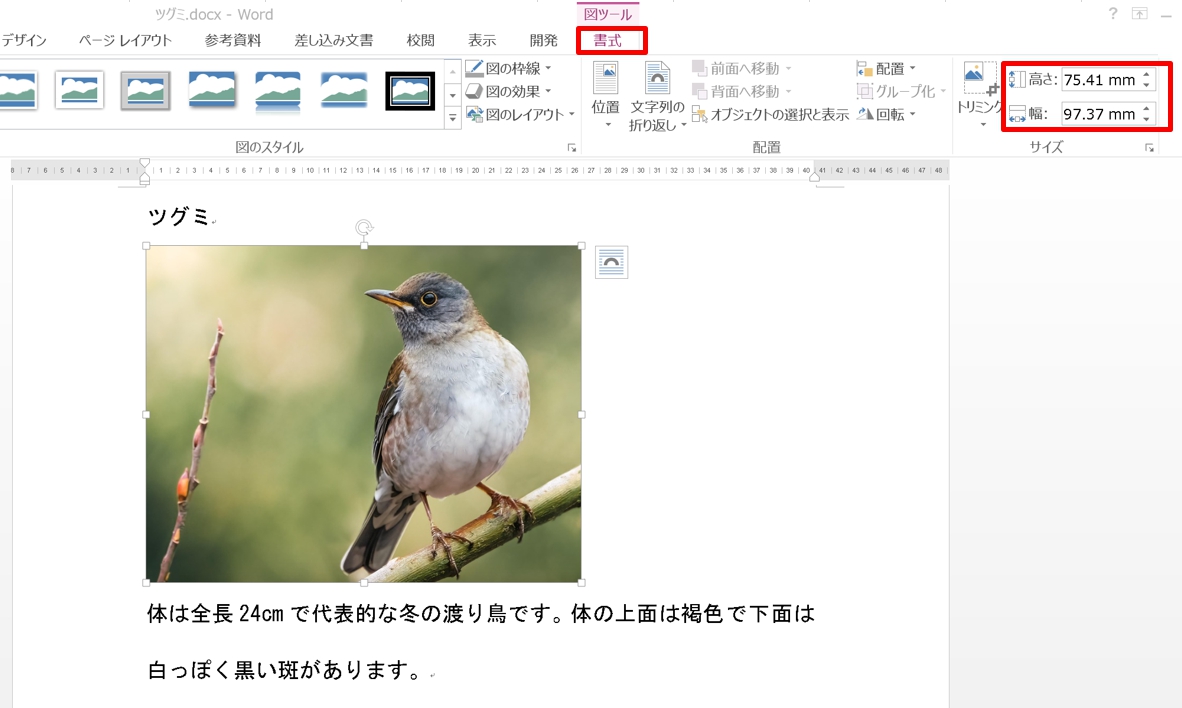
1.「図ツール」の「書式」タブをクリック→「サイズ」グループの「高さ」「幅」に変更したいサイズを入力します。ただし、ここでのサイズ変更は縦横比が固定されているので、一方のサイズを変更すると、そのサイズに比例してもう片方のサイズが変更されます。
レイアウトオプションで自由に縦横のサイズを変更
レイアウトオプションを使用すると、自由に縦横のサイズを変更できます。
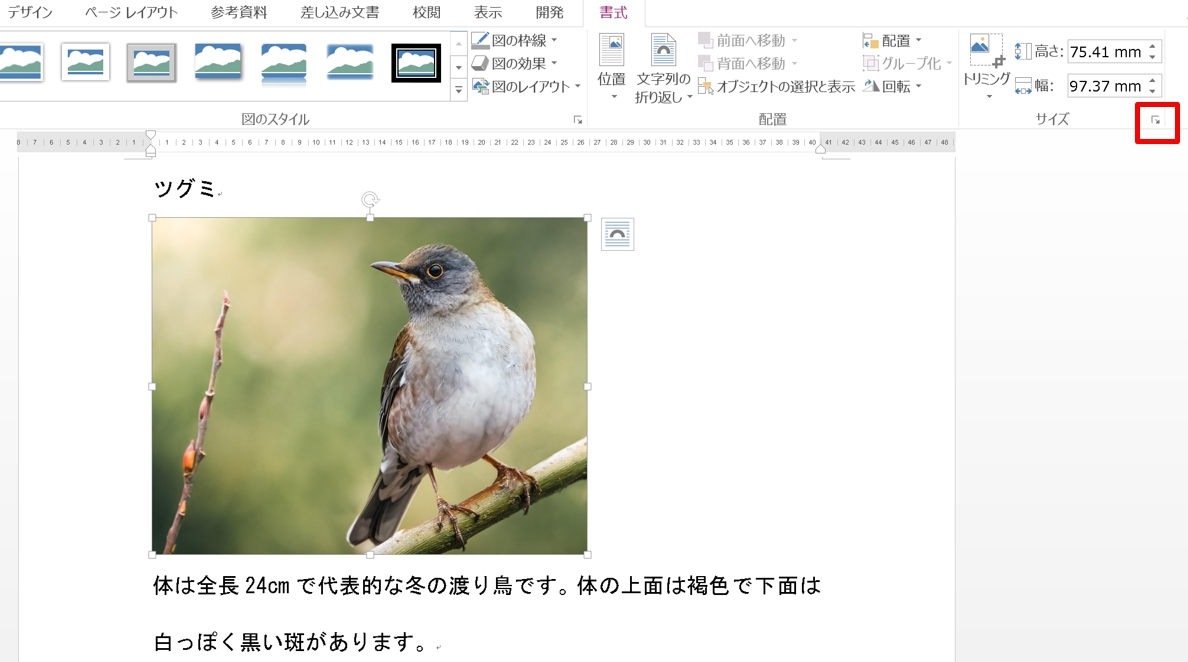
1.「図ツール」の「書式」タブにある「アクセスクイックツールバー」をクリックします。
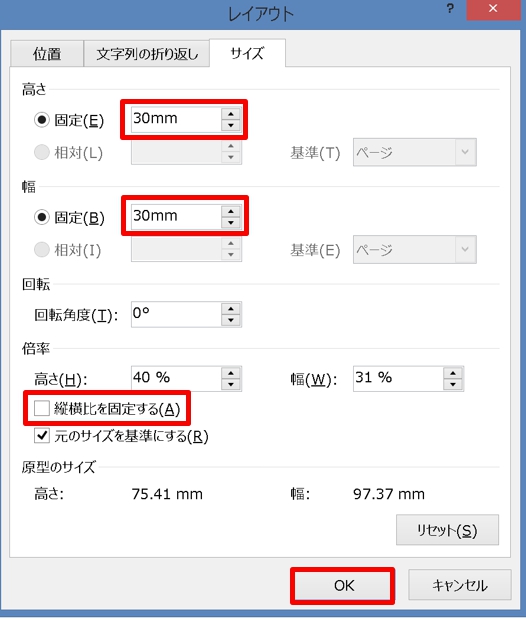
2.「レイアウト」ダイアログボックスが表示されます。ここでは、高さと幅を30mmにしてみましょう。「サイズ」タブをクリックして「縦横比を固定する」のチェックを外し、高さに「30」、幅に「30」を入力して「OK」ボタンをクリックします。
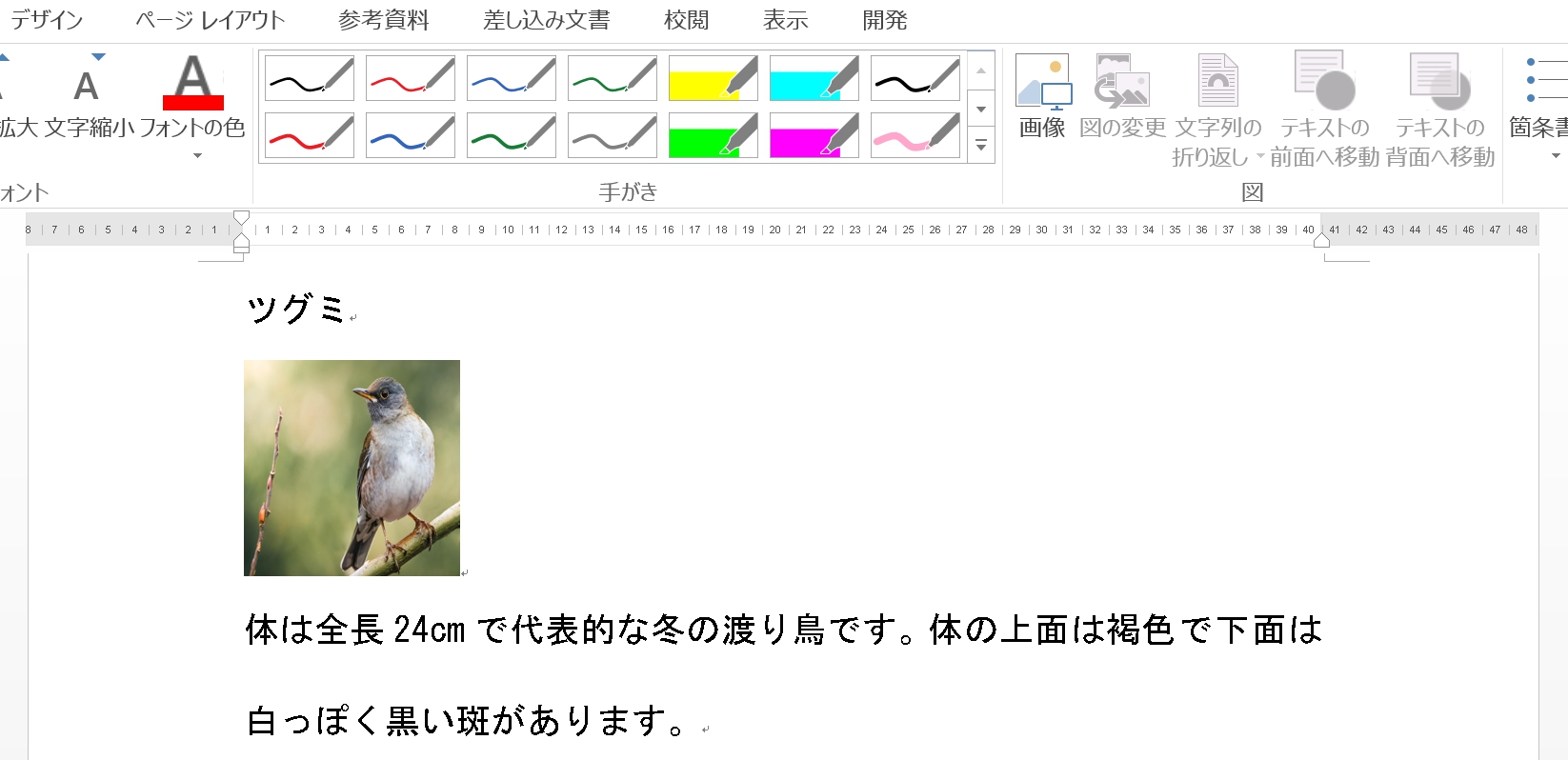
3.縦横30mmの図形になりました。
ワードで挿入した画像はトリミングもできます。
こちらの記事もご覧ください。⇒ワードで画像を自由に好きな形にトリミングする方法!
ワードでスクリーンショットを自由自在に移動する方法
スクリーンショットで画像が動かない場合は、レイアウトオプションのメニューを変更することで自由に移動させることができます。
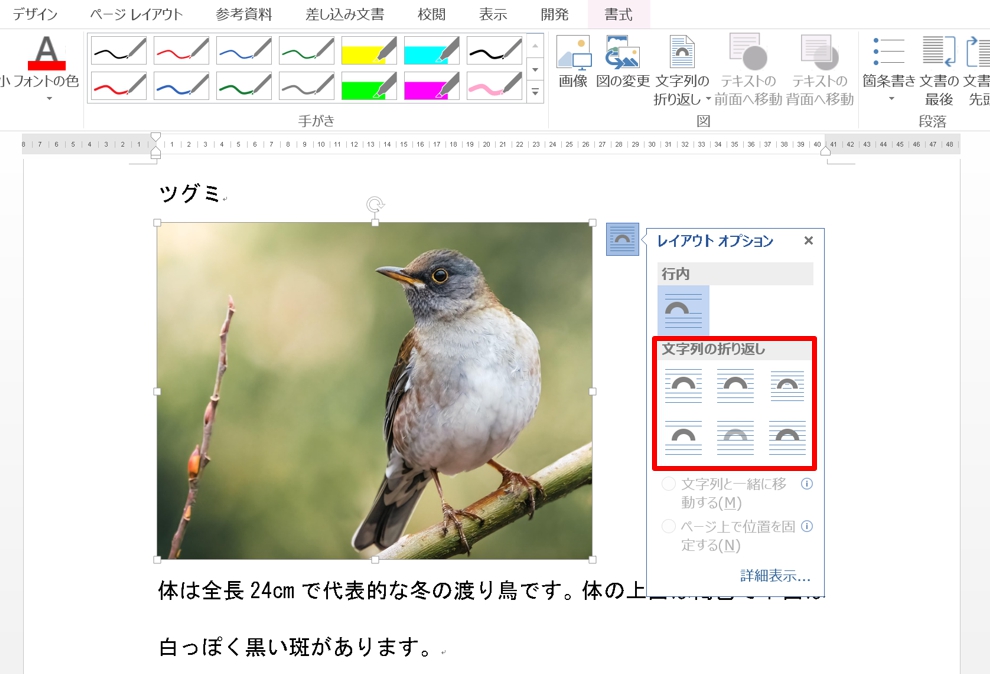
1.画像を選択すると右上にアイコンが表示されるので、クリックして「レイアウト オプション」ウィンドウを開きます。
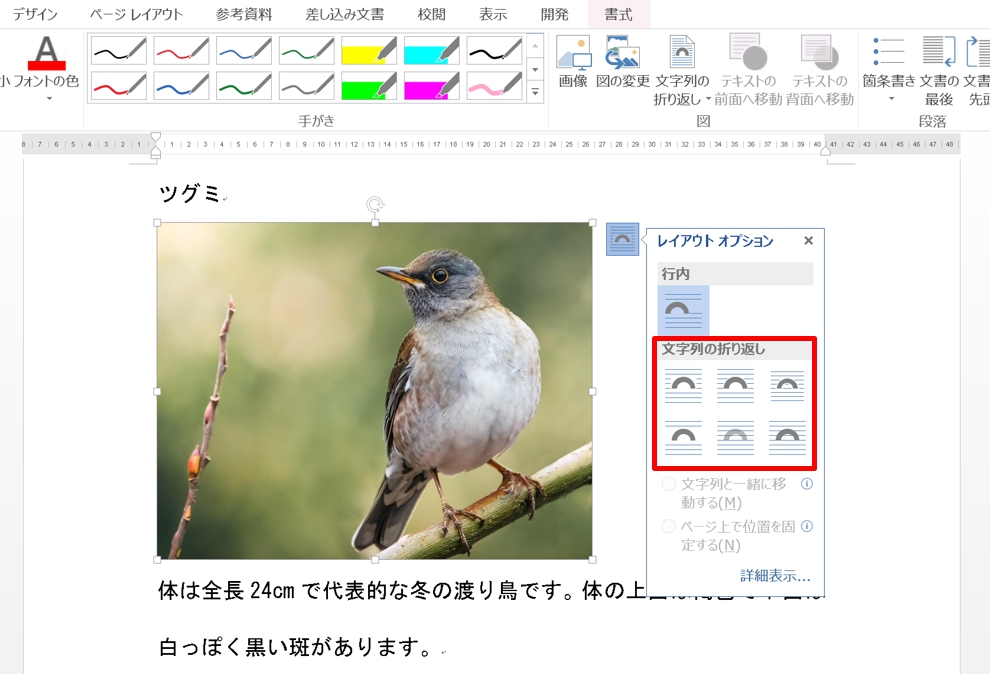
2.「文字の折り返し」のどのメニューを選択しても画像を動かすことができます。
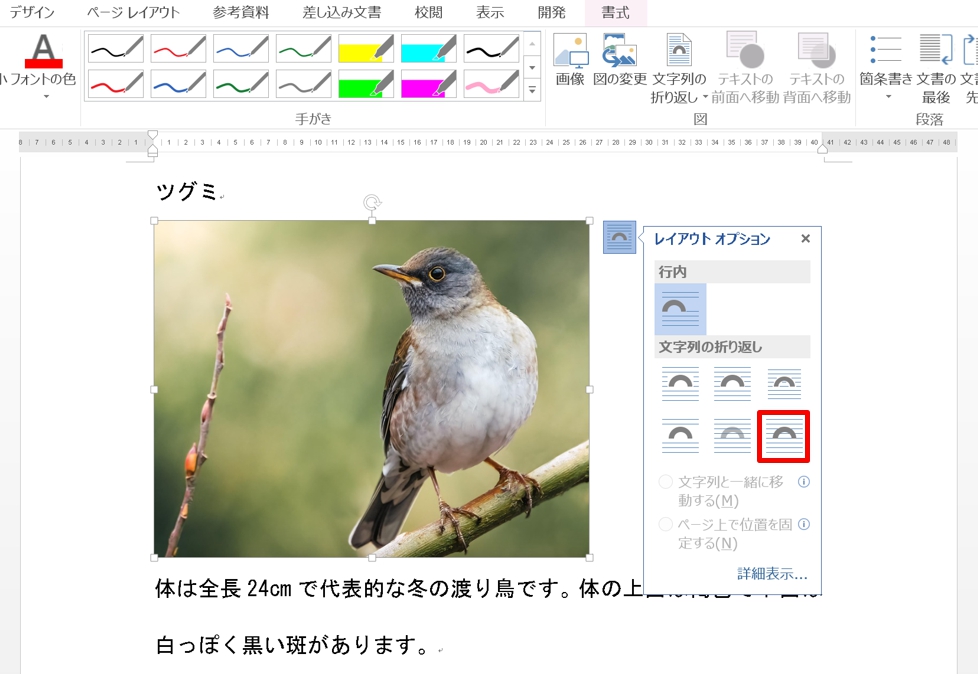
3.ここでは、メニューから「前面」をクリックします。「前面」は画像をテキストの上に配置させ、自由で柔軟な配置が可能になります。
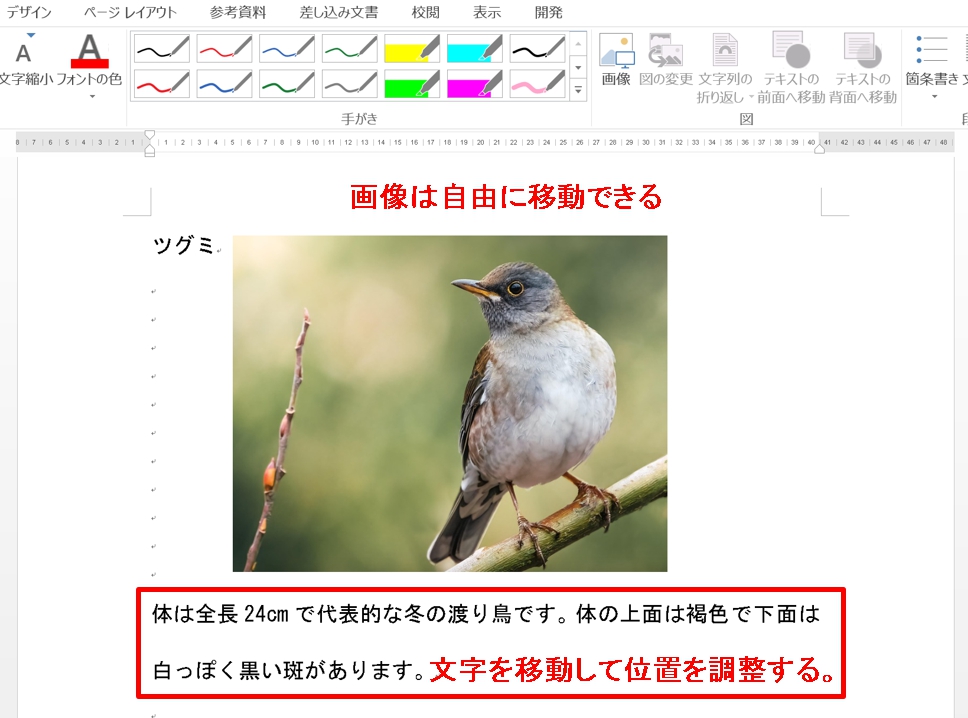
4.「前面」を選択することでテキストも動くので、画像を動かすと同時にテキストの配置も調整します。
まとめ
スクリーンショットは、「範囲を指定して挿入」と「ウィンドウ画面全体をそのまま挿入」の2つのとり方ができますが、とり方には要領があります。
こちらの記事もご覧ください。⇒ワードでスクリーンショットをとる方法!範囲指定して挿入