ワードで表を作成した時、表の罫線を消すツールはどこにあるのでしょう。
消しゴムツールは、通常のワード画面には表示されません。表を作成した時に表示される「表ツール」にあります。
消しゴムツールを使うと、罫線の一部を簡単に消すことができます。また、「表ツール」からは、表を一括削除することもできます

ワードの消しゴムツールはどこにある
ワードの消しゴムツールは、表を作成した時にだけ出てきます。
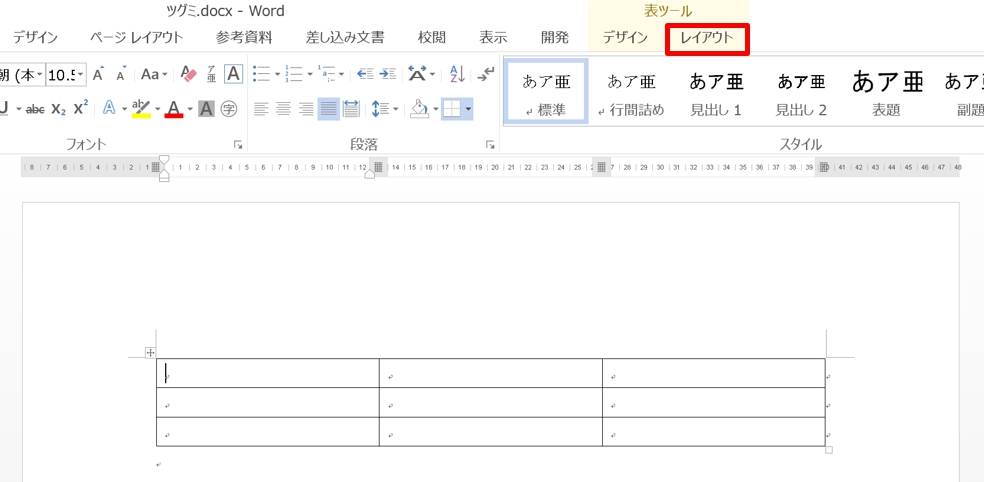
1.表の中にカーソルを置くと「表ツール」が表示されるので、「表ツール」の「レイアウト」タブをクリックします。
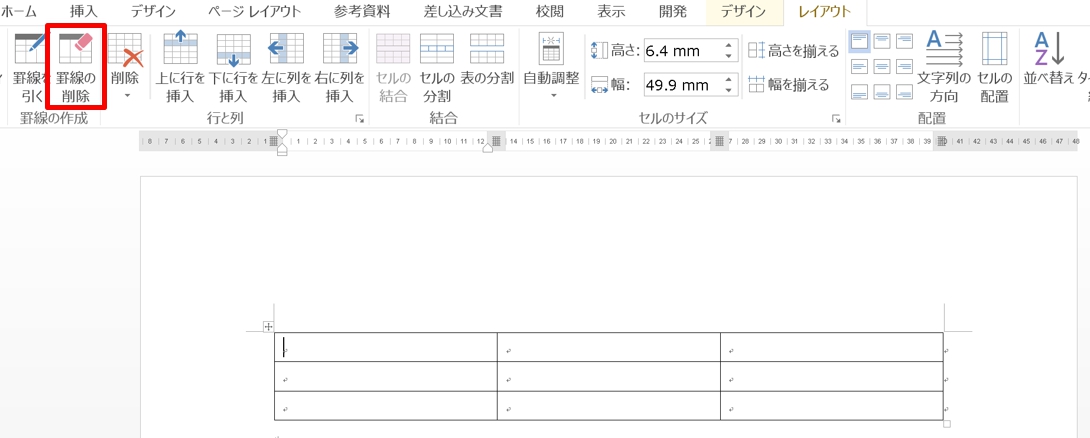
2.「罫線の作成」グループに、表の中に消しゴムが表示されているアイコンがあります。消しゴムツールはそのアイコン「罫線の削除」 です。
ワードの消しゴムで表の一部を消す方法
表の罫線を一部だけ消したい時、「表ツール」の「デザイン」タブからも消せますが、消しゴムツールを使用するとワンクリックで削除することができます。

2.「罫線の削除」 をクリックするとマウスポインタが消しゴムのアイコンに変わるので、消したい罫線の上でクリックします。
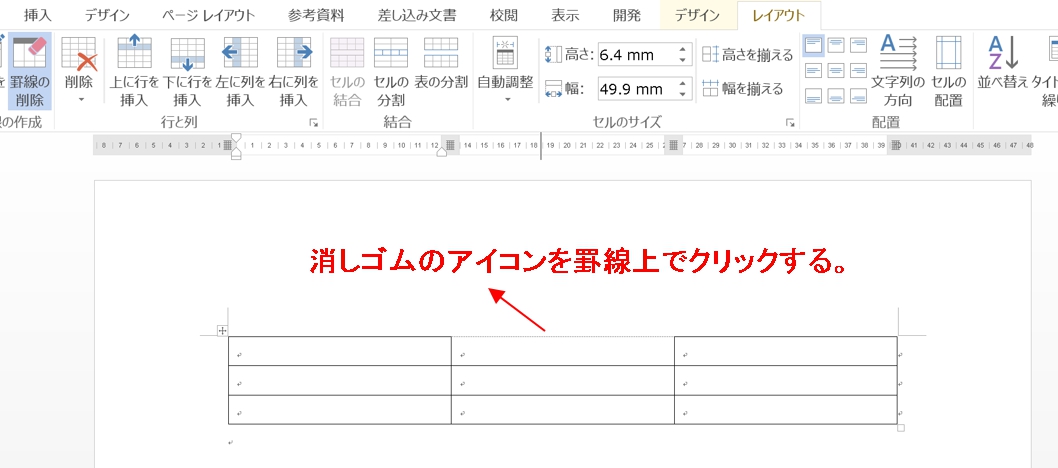
2.クリックした罫線が削除されました。マウスポインタが消しゴムのアイコンで表示されている間は、連続して罫線を削除できます。

3.「罫線の削除」アイコンがグレーになっていて「オン」になっているので、解除してみましょう。「罫線の削除」 をクリックするとグレーが消え、消しゴムのアイコンが通常のマウスポインタに戻ります。
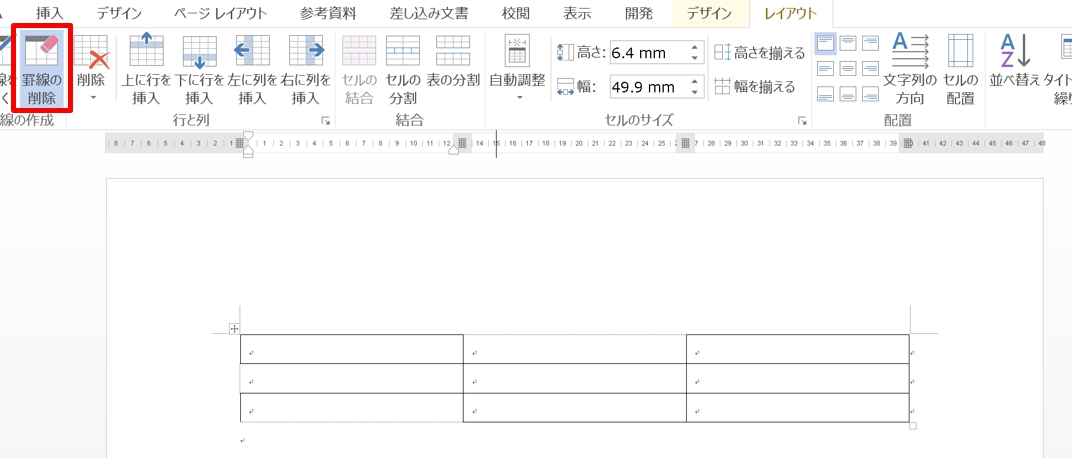
「罫線の削除」アイコンをクリックするごとに「オン」と「オフ」が切り替わります。マウスポインタが消しゴムのアイコンになっている時は「オン」の状態で、消しゴムを罫線の上でクリックするとその罫線は消えます。
ワードの表を一括削除する方法
ワードの表は一括で削除できます。
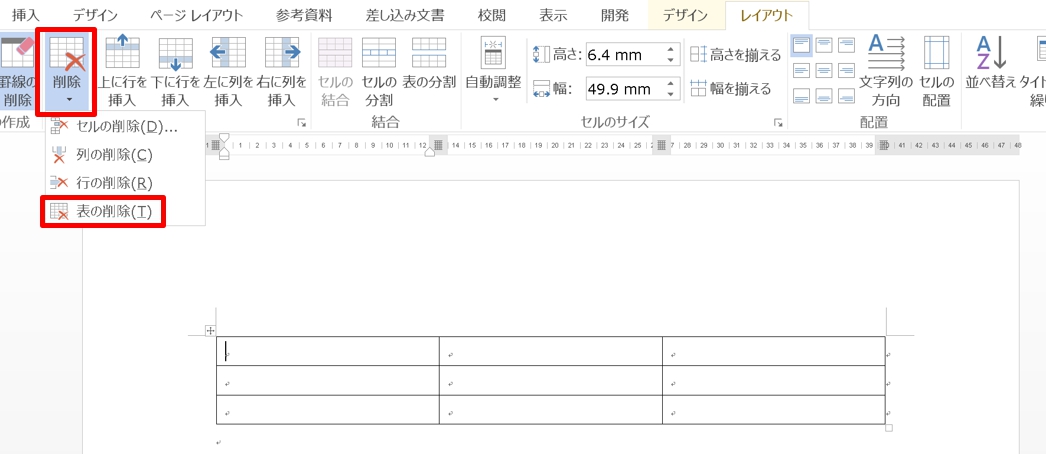
1.表の中にカーソルを置き「表ツール」の「レイアウト」タブをクリックします。「罫線の作成」グループの「削除」をクリックし、「表の削除」を選択します。
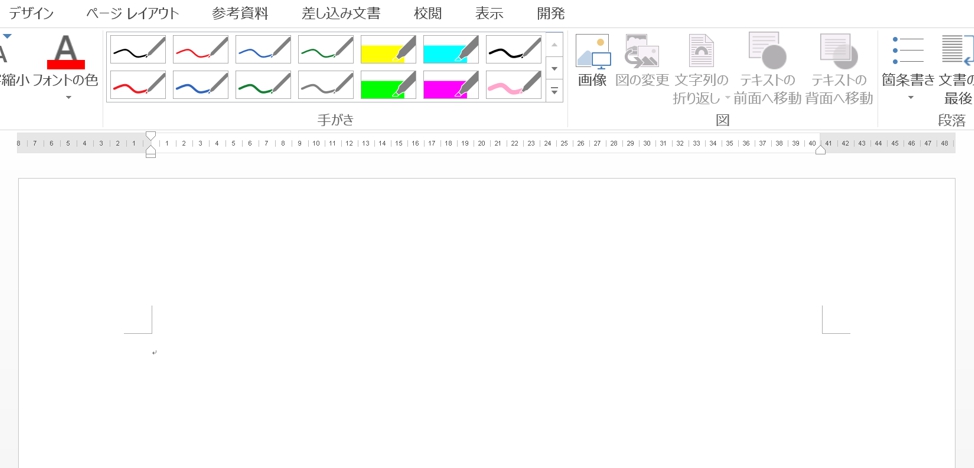
2.表が全て一括で削除されました。
まとめ
ワードでは、基本的な表は「挿入」タブの「表の挿入」から簡単に作成できます。
作成後は表の幅や高さを簡単に変更でき、セルを結合することもできます。
表の幅や高さの調整は下のサイトでも詳しく紹介しています。
こちらの記事もご覧ください。⇒ワードで表の幅や高さを揃える方法!簡単に変更する方法
表のセルを結合する方法は、下のサイトでも詳しく紹介しています。
こちらの記事もご覧ください。⇒ワードの表を簡単に結合・分割&セルを結合・分割する方法