ワードでは蛍光ペンでマーカーを引いて、重要な文字を強調することができます。
文字にマーカーを引くことはワードの「塗りつぶし」機能でもできますが、検索することはできません。
蛍光ペンを付けた文字は検索することができ、確認したり置換えることも可能です。

Word 蛍光ペンでマーカーを引いた文字を検索する方法
「蛍光ペン」でマーカーを引いた文字を、全て検索してみましょう。
ここでは「文書全体」を上から順に検索していきます。
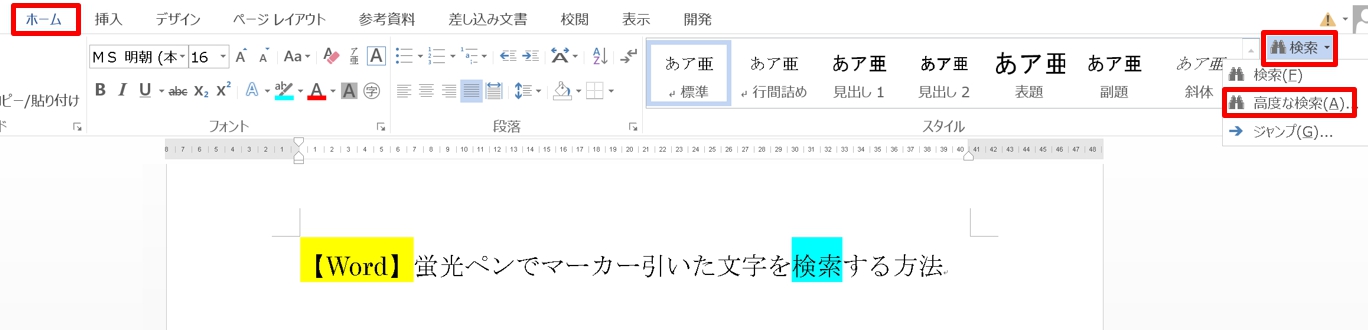
1.「ホーム」タブをクリックします。「編集」グループの「検索」の「▼」をクリックし「高度な検索」を選択します。

2.「検索と置換」ダイアログボックスが開くので「検索」タブの「オプション」をクリックします。
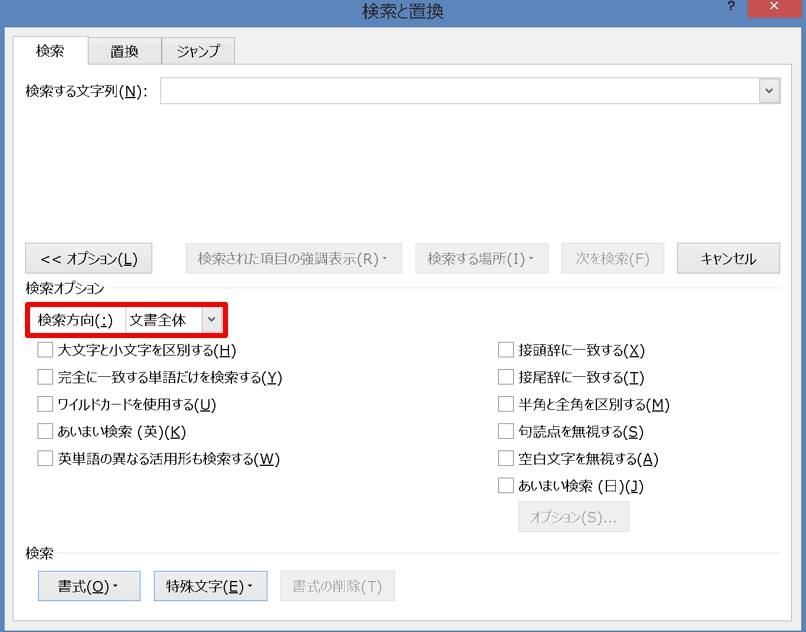
3.「検索オプション」の「検索方向」から「文書全体」を選択します。
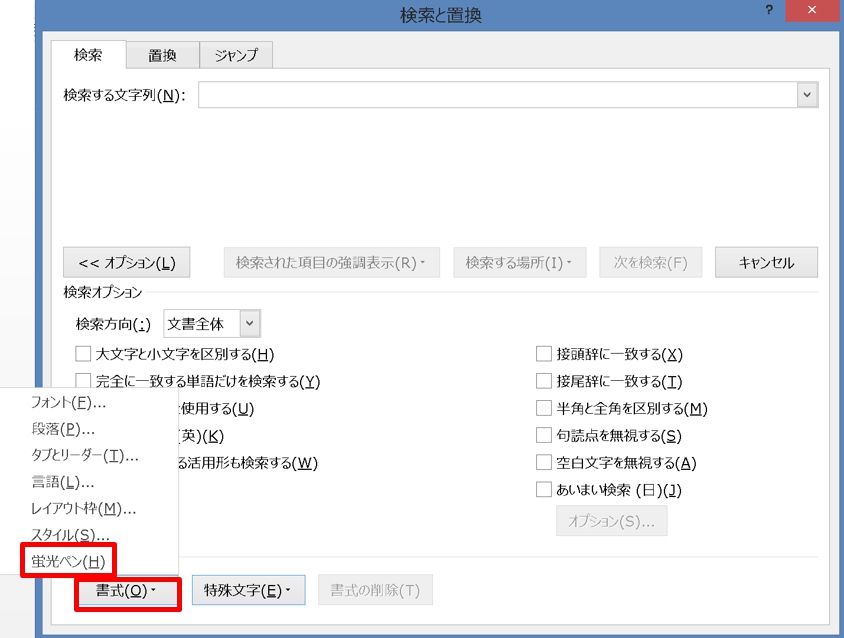
4.「書式」から「蛍光ペン」を選択します。
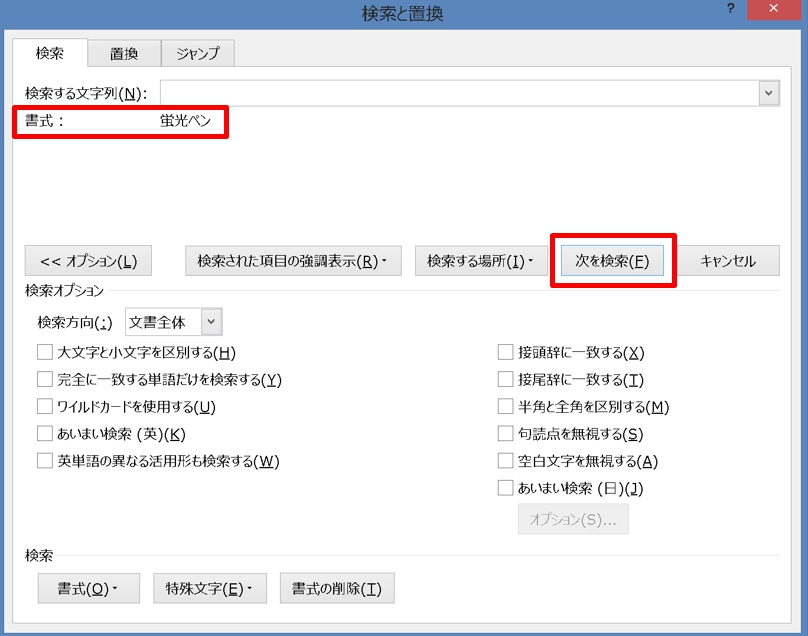
5.「書式」に「蛍光ペン」が表示されていることを確認し「次を検索」をクリックします。
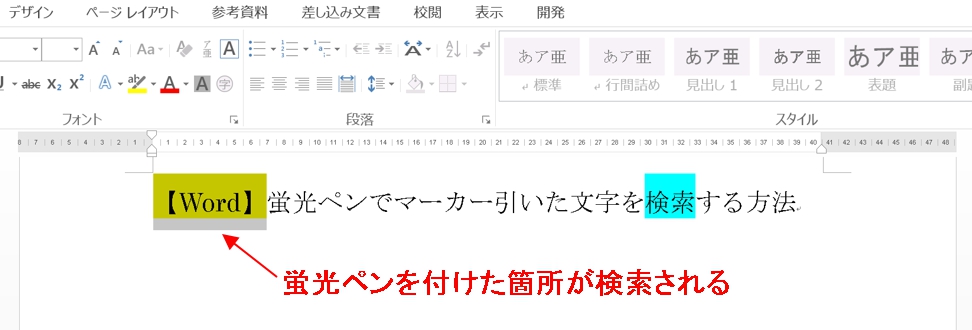
6.「蛍光ペン」でマーカーを引いた箇所が検索されます。
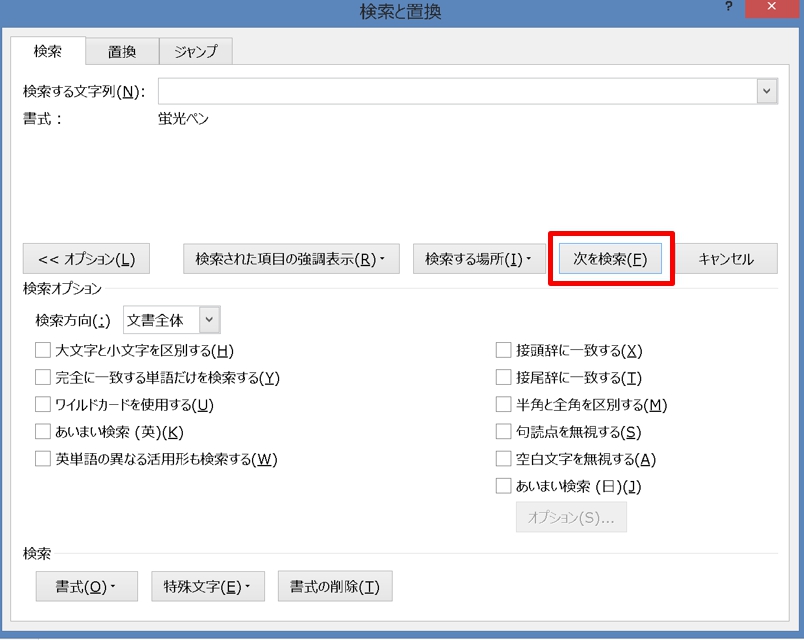
7.さらに検索を続ける場合は「次を検索」をクリックします。

8.次のマーカーを引いた箇所が検索されました。
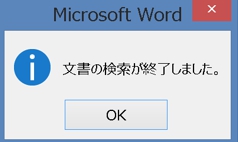
9.文書全体の検索が終了すると、「文書の検索が終了しました。」のメッセージが表示されます。
Word 蛍光ペンを検索して活用できること
ワードで蛍光ペンを付けた文字は後で検索して確認することができますが、その他にも様々な活用法があります。
・文字を検索して探し出し、蛍光ペンの色や文字の書式などを変更できます。
・蛍光ペンを付けた文字を、他の文字に置換えることができます。
Word 蛍光ペンを色別に検索できる?
ワードで、「蛍光ペン」を付けた文字を色別に検索することはできません。
「赤」「黄色」などの特定の色で検索したい場合は、「VBA」を使用します。
「蛍光ペン」でマーカーを引いた箇所を色別に検索することはできませんが、文字色で検索することは可能です。
その場合は、マーカーを引いた文字を検索した時と同様に「高度な検索」を使用します。
まとめ
ワードで文字にマーカーを引く方法を説明しています。
文字に色を付けることは「蛍光ペン」、「塗りつぶし」でできますが、機能には違いもあります。
「蛍光ペン」、「塗りつぶし」のどちらを使うかは、その機能の違いで選ぶ必要があります。
こちらの記事もご覧ください。⇒ワードの文字にマーカーを引く!蛍光ペン・塗りつぶしを活用